

Como gerenciar comandas
Na aba Comandas, você pode visualizar e gerenciar as comandas já cadastradas, adicionando produtos e acompanhando os pedidos dos clientes. 🧾
💡 Importante: para criar novas comandas, acesse Cadastros > Comandas. Nesta tela, você irá gerenciar as comandas que já foram cadastradas.
Como gerenciar uma comanda
- Acesse a aba Comandas.
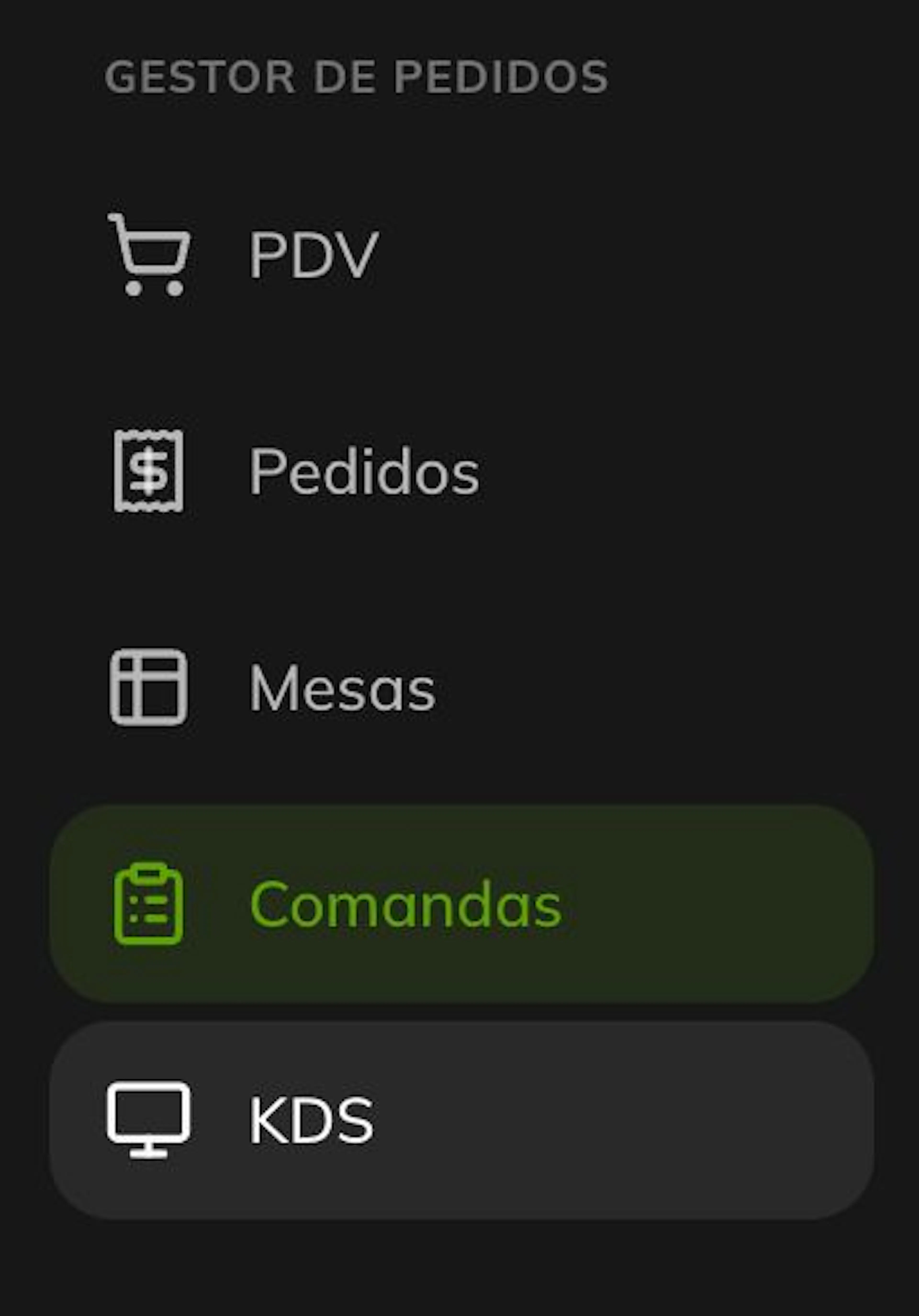
- Você verá a listagem de todas as comandas cadastradas.
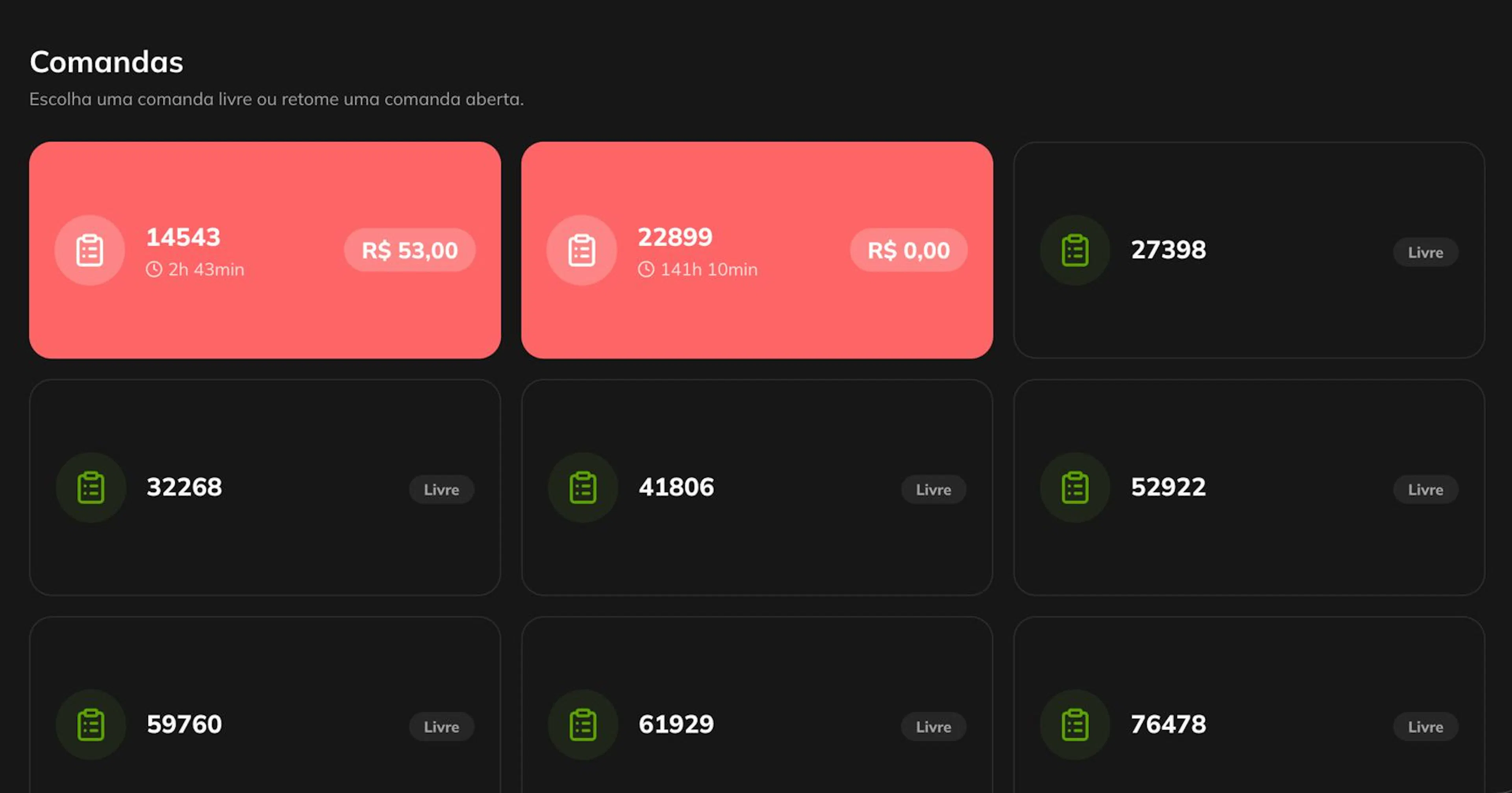
- As comandas destacadas em vermelho são as que estão em uso, ou seja, possuem clientes e pedidos vinculados.
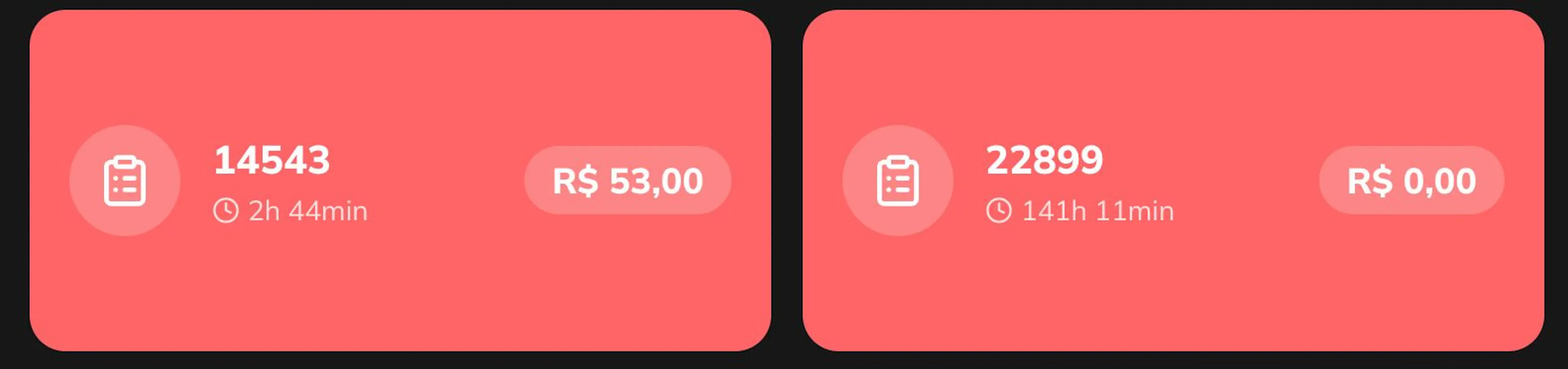
- Para gerenciar uma comanda, clique sobre ela.
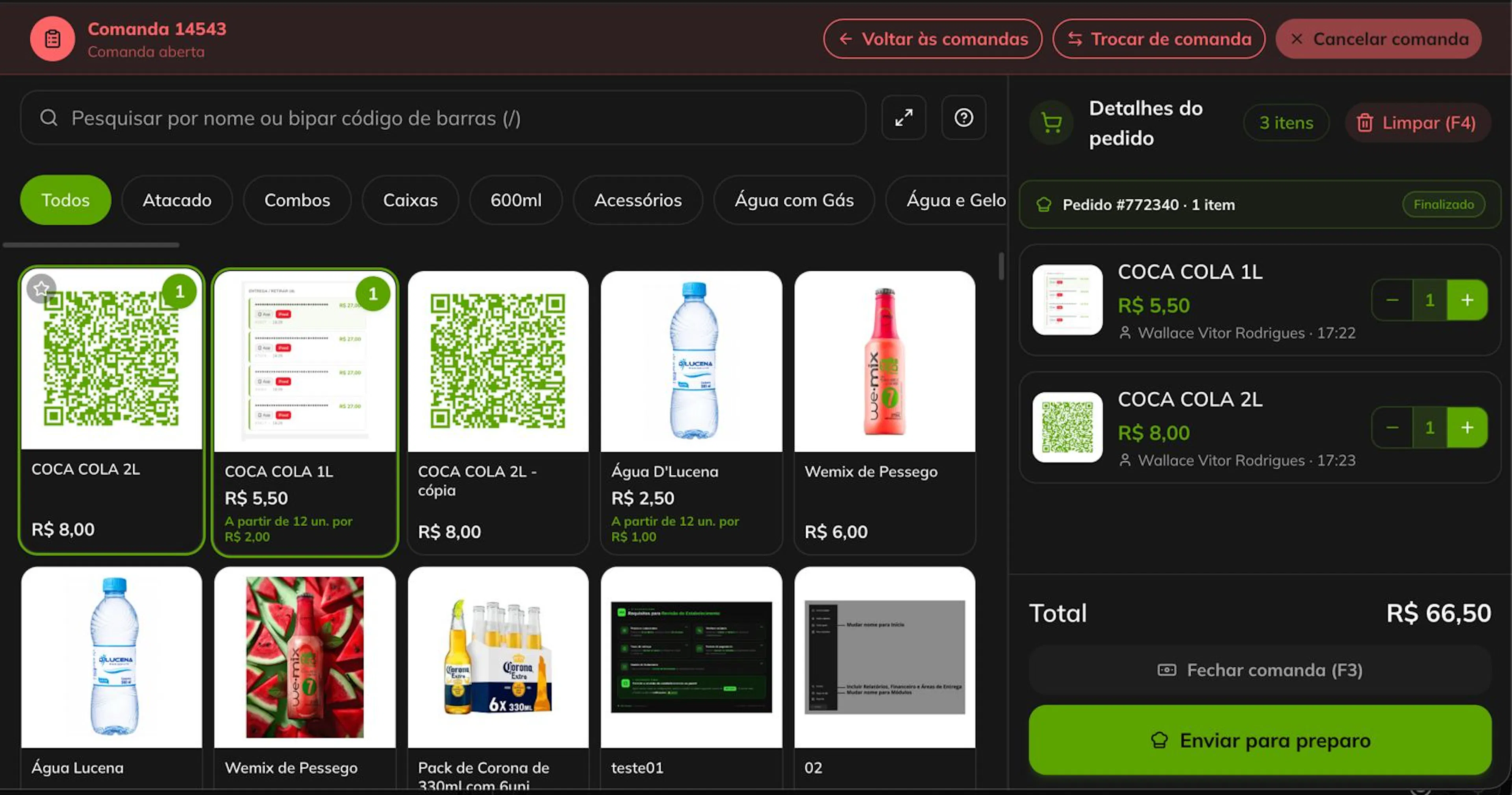
- Dentro da comanda, você poderá adicionar produtos ao pedido.
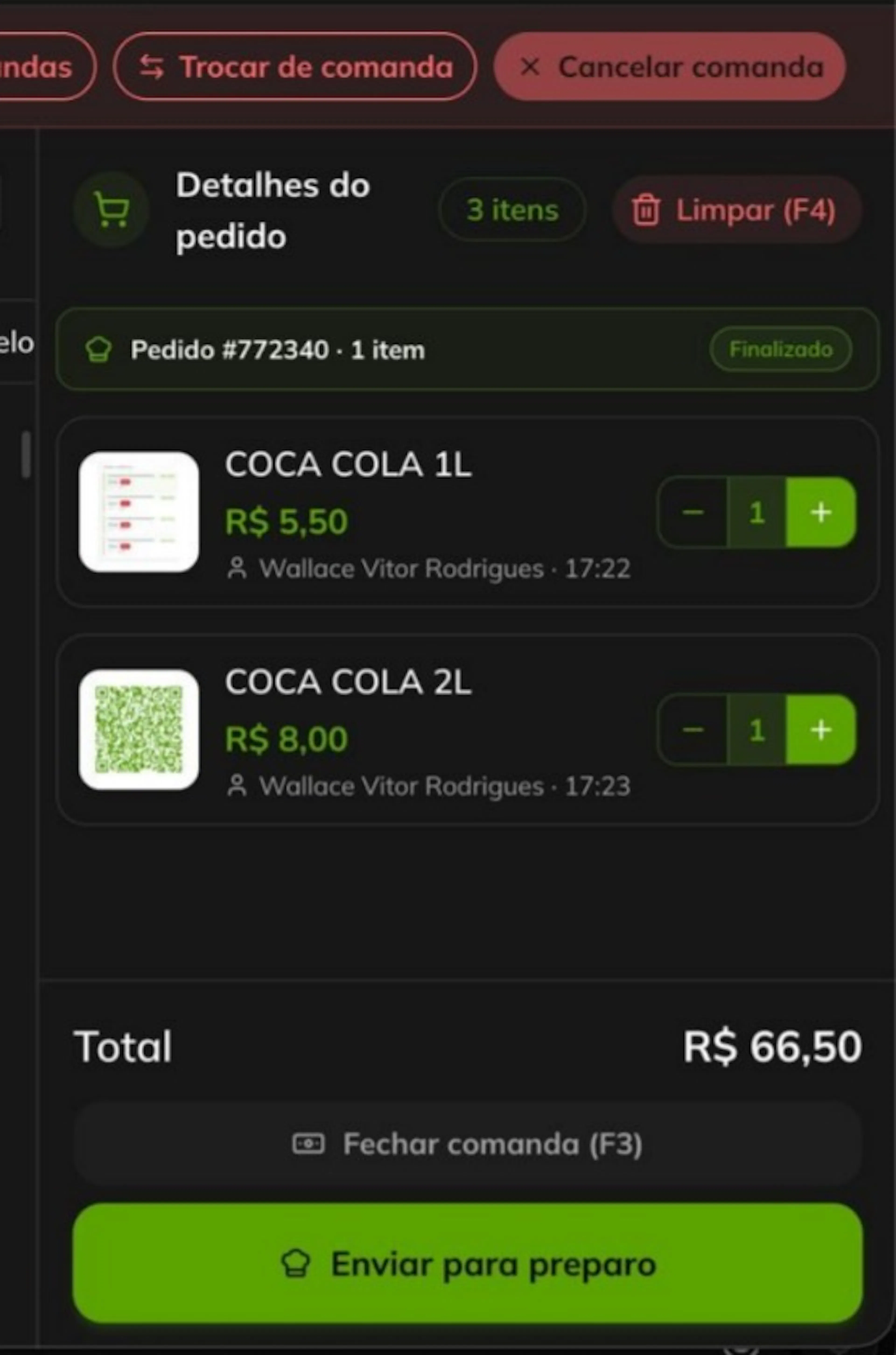
Como adicionar os produtos do cliente
- Selecione os produtos que o cliente deseja.
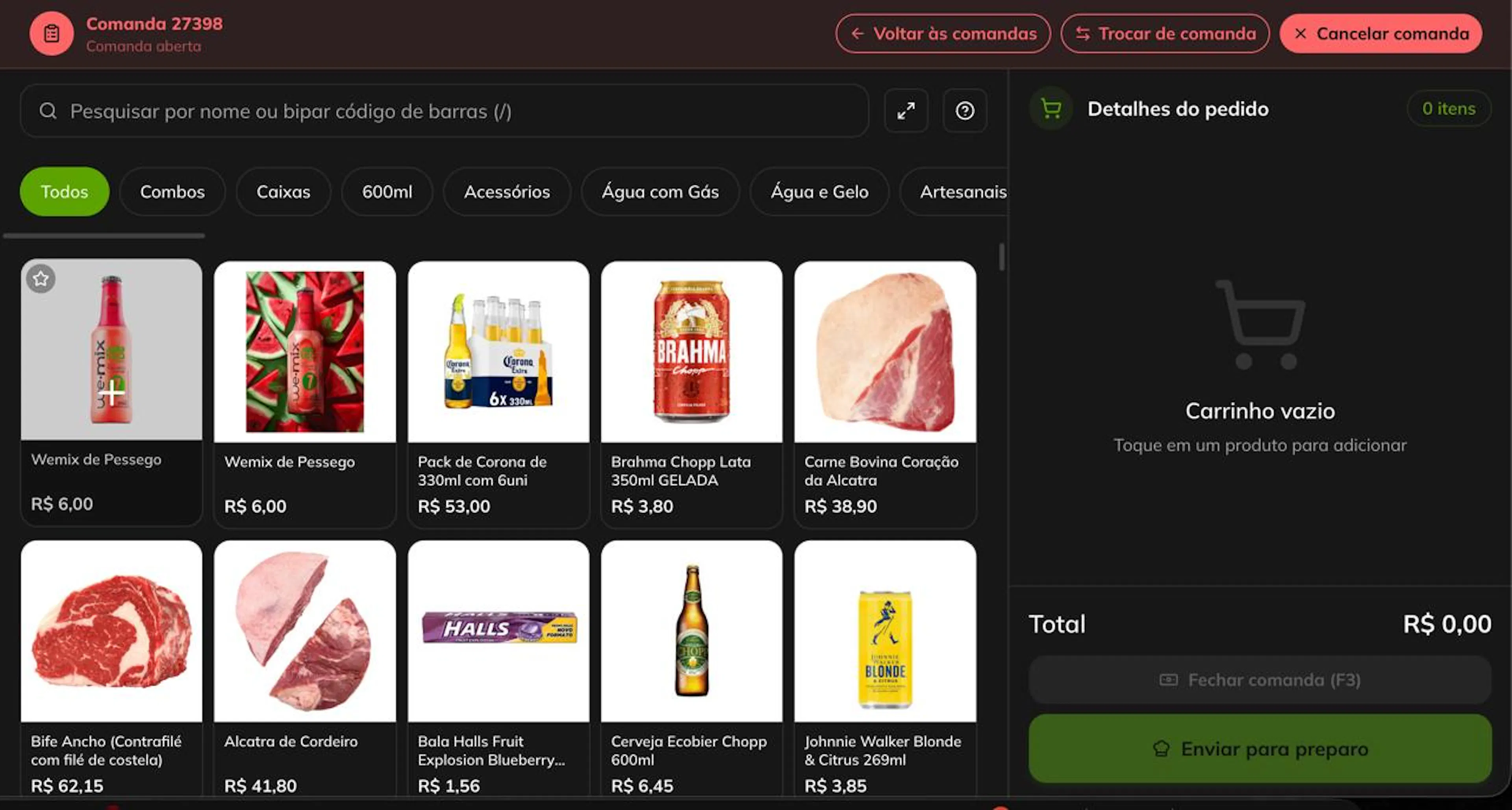
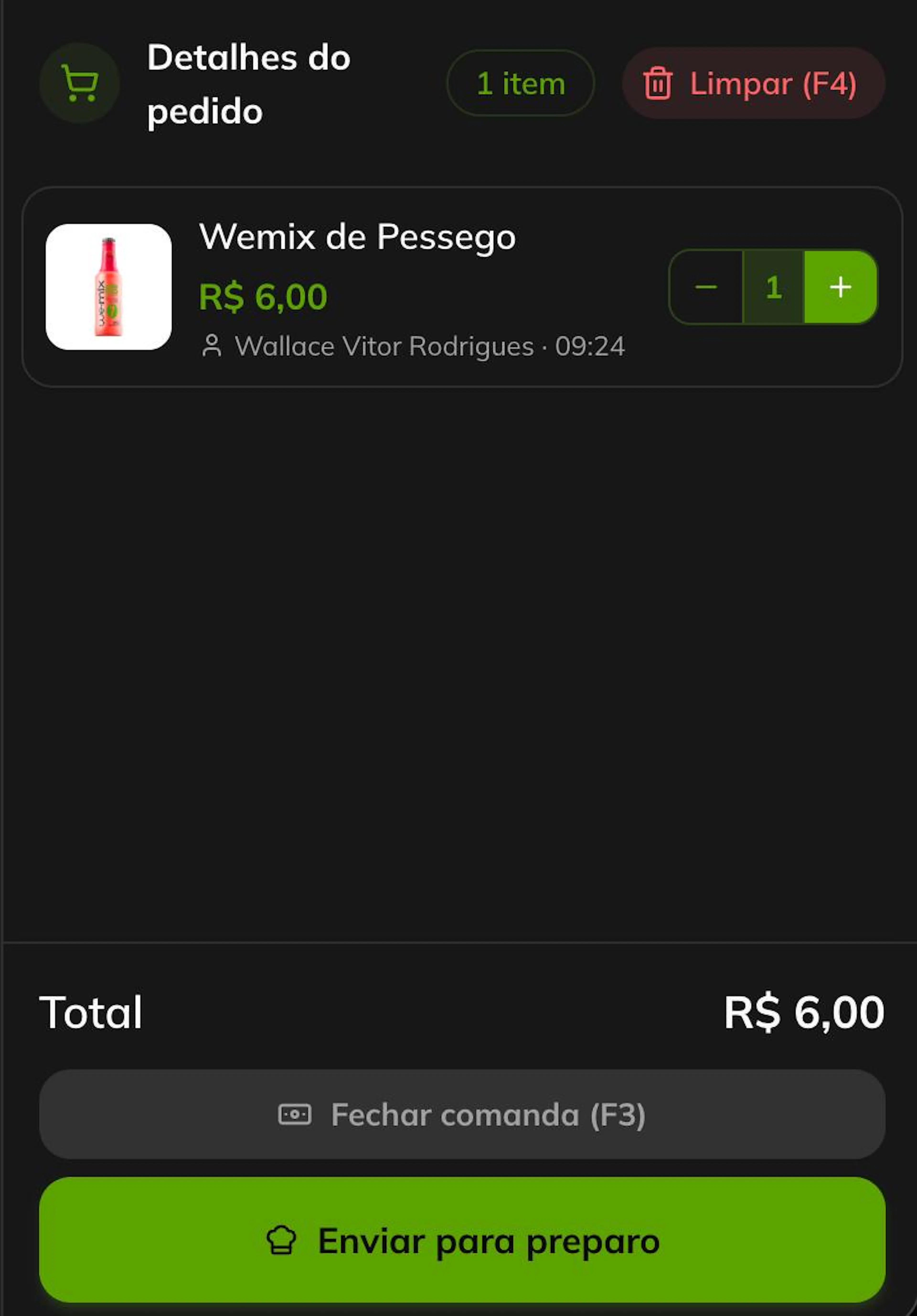
- Os produtos selecionados serão adicionados ao carrinho.
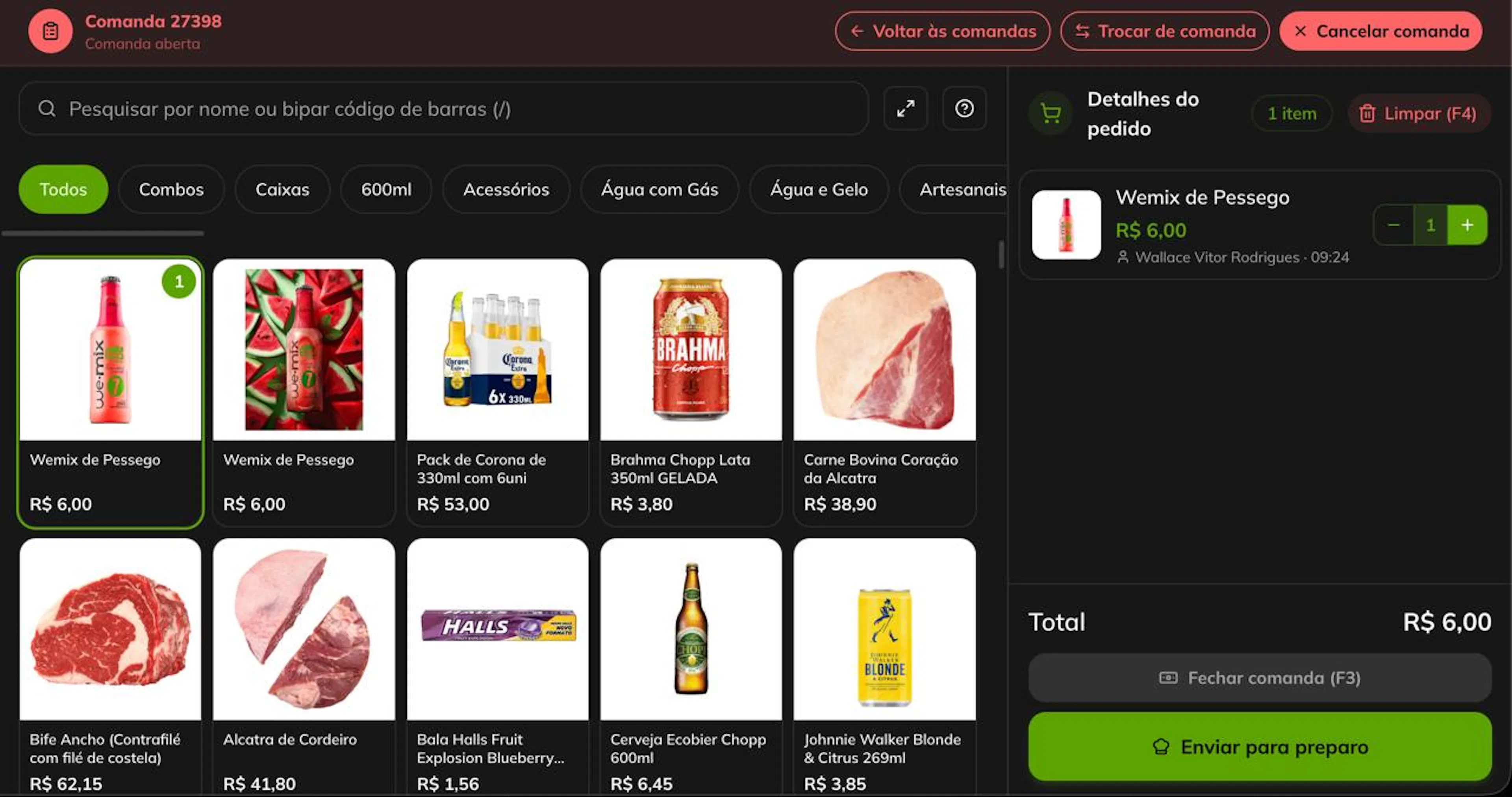
- Confira os itens e a quantidade solicitada pelo cliente.
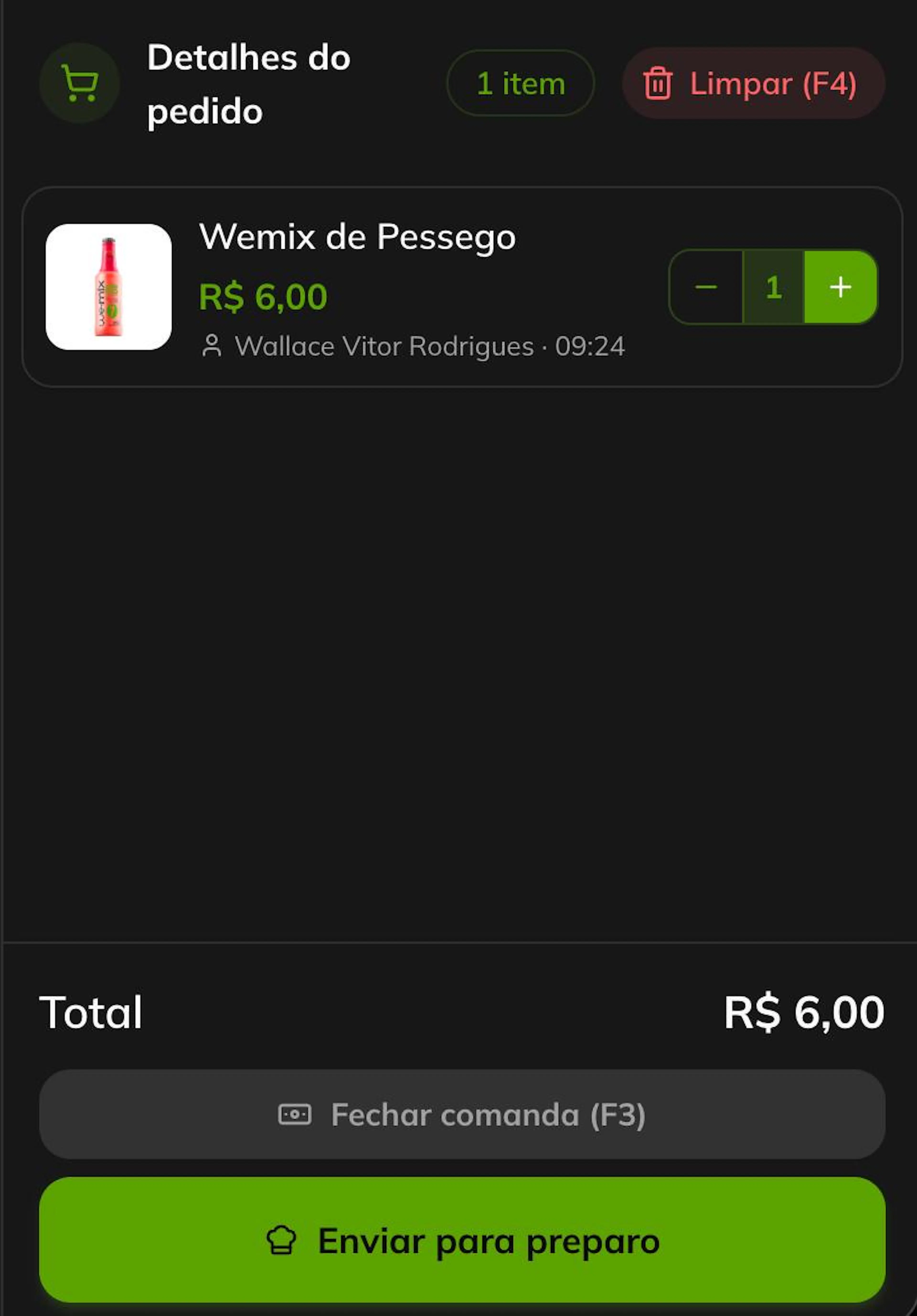
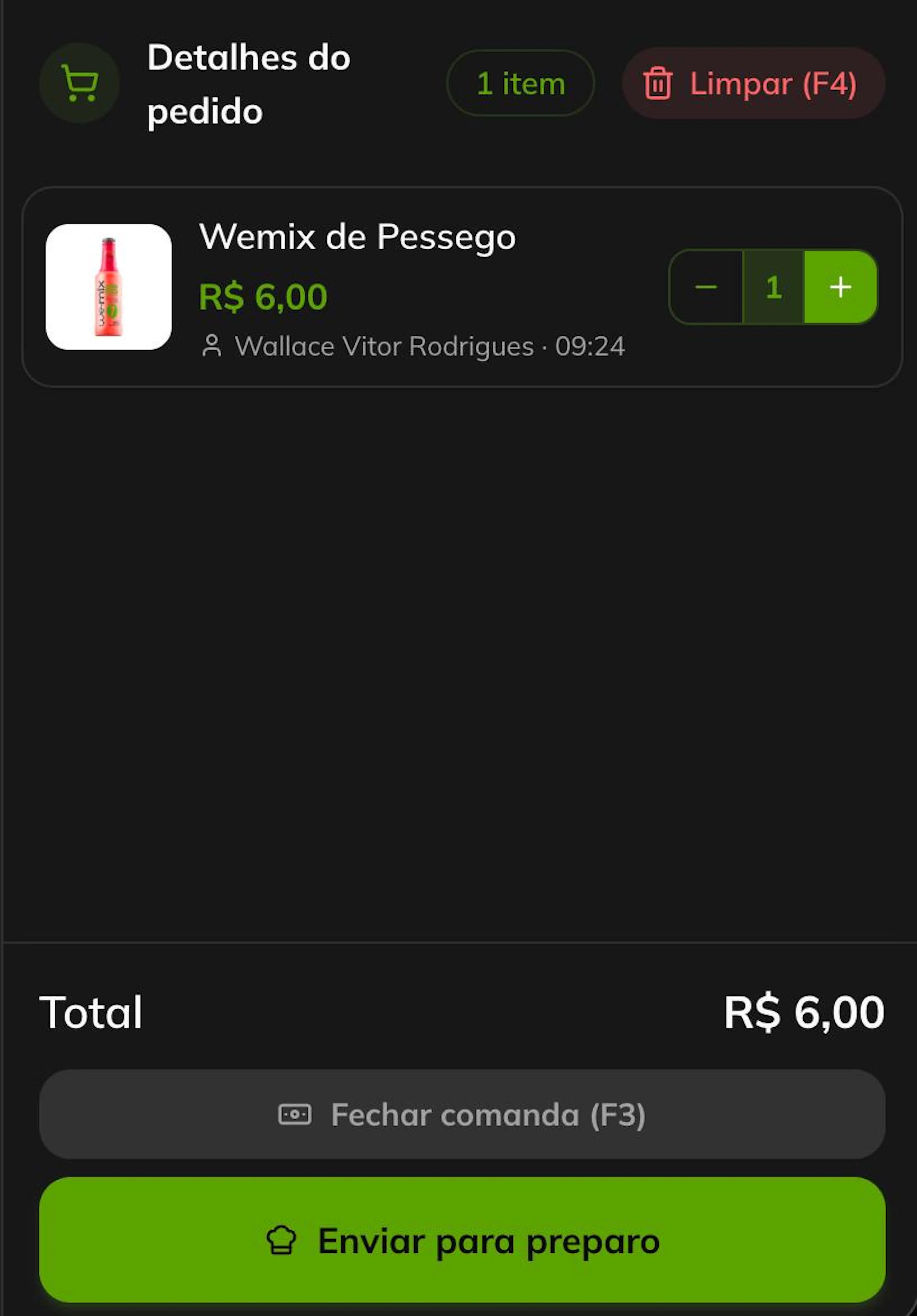
- Após adicionar todos os produtos, você poderá:
- Fechar a comanda, caso sejam produtos que não precisam passar por produção;
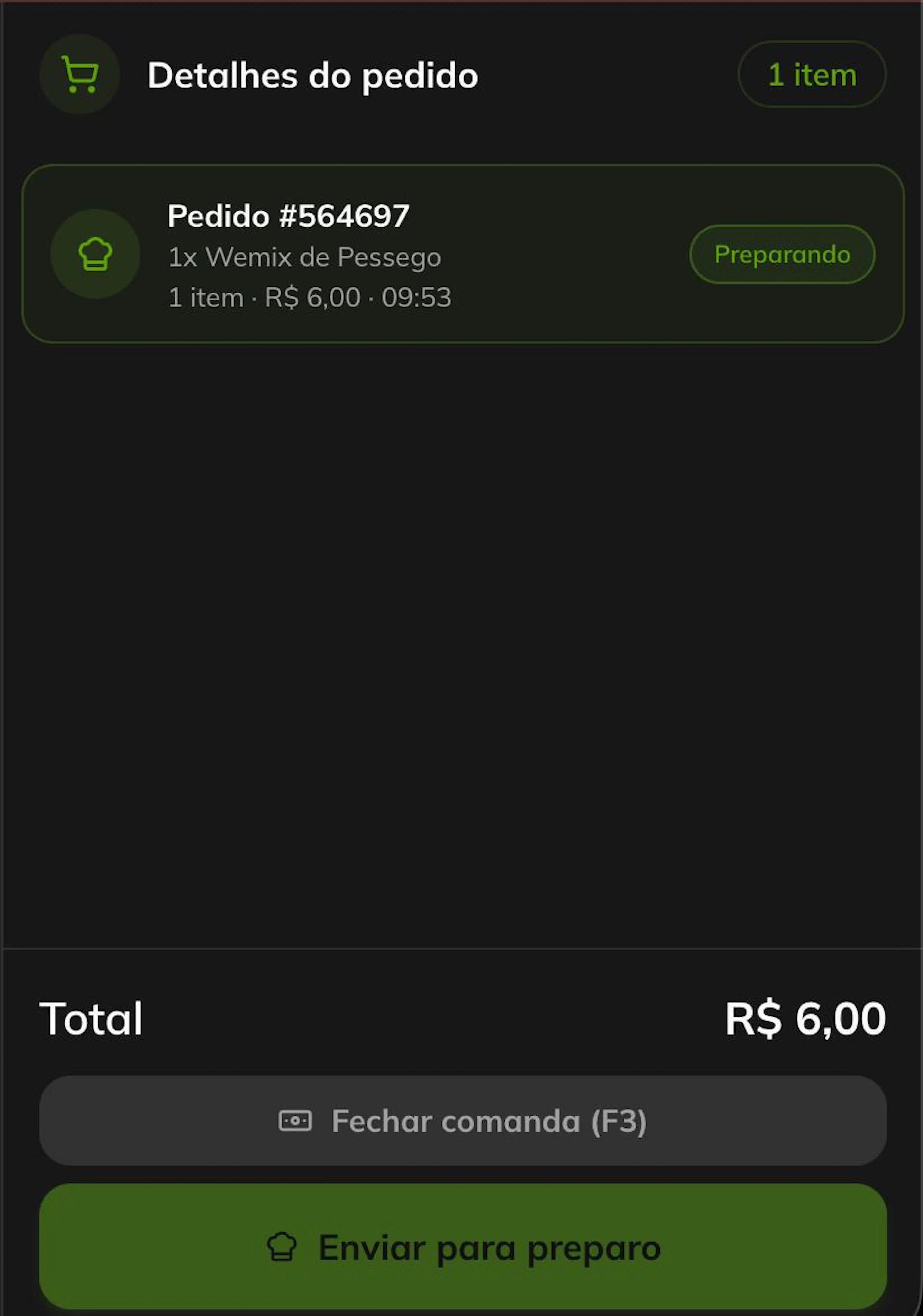
- Enviar para preparo, caso os produtos precisem ser produzidos.
💡 Dica: utilize a opção Enviar para preparo quando o pedido precisar ser encaminhado à produção antes de ser finalizado.
Como enviar o pedido para preparo
- Após adicionar os produtos, clique na opção Enviar para preparo.
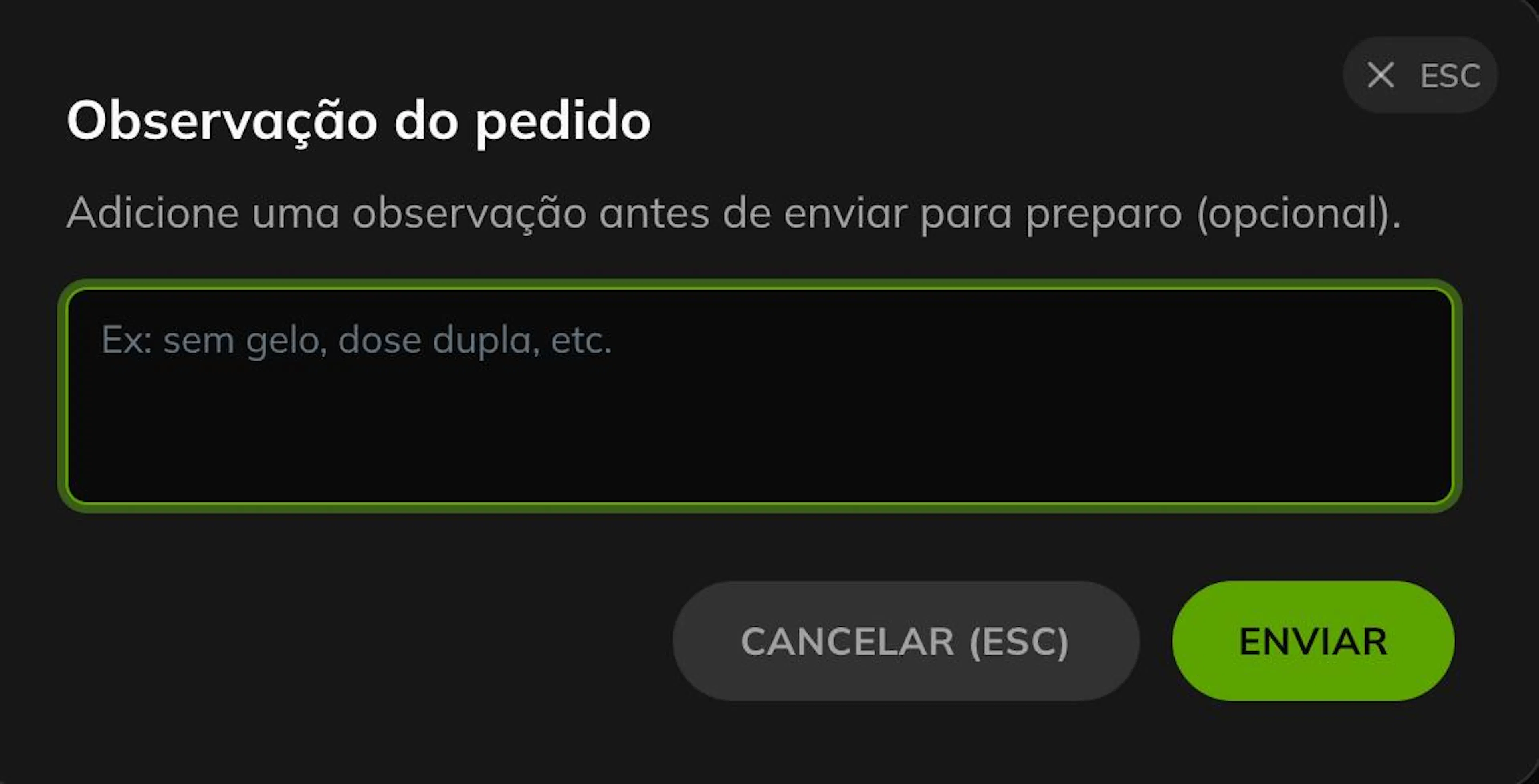
- Caso necessário, adicione uma observação ao pedido.
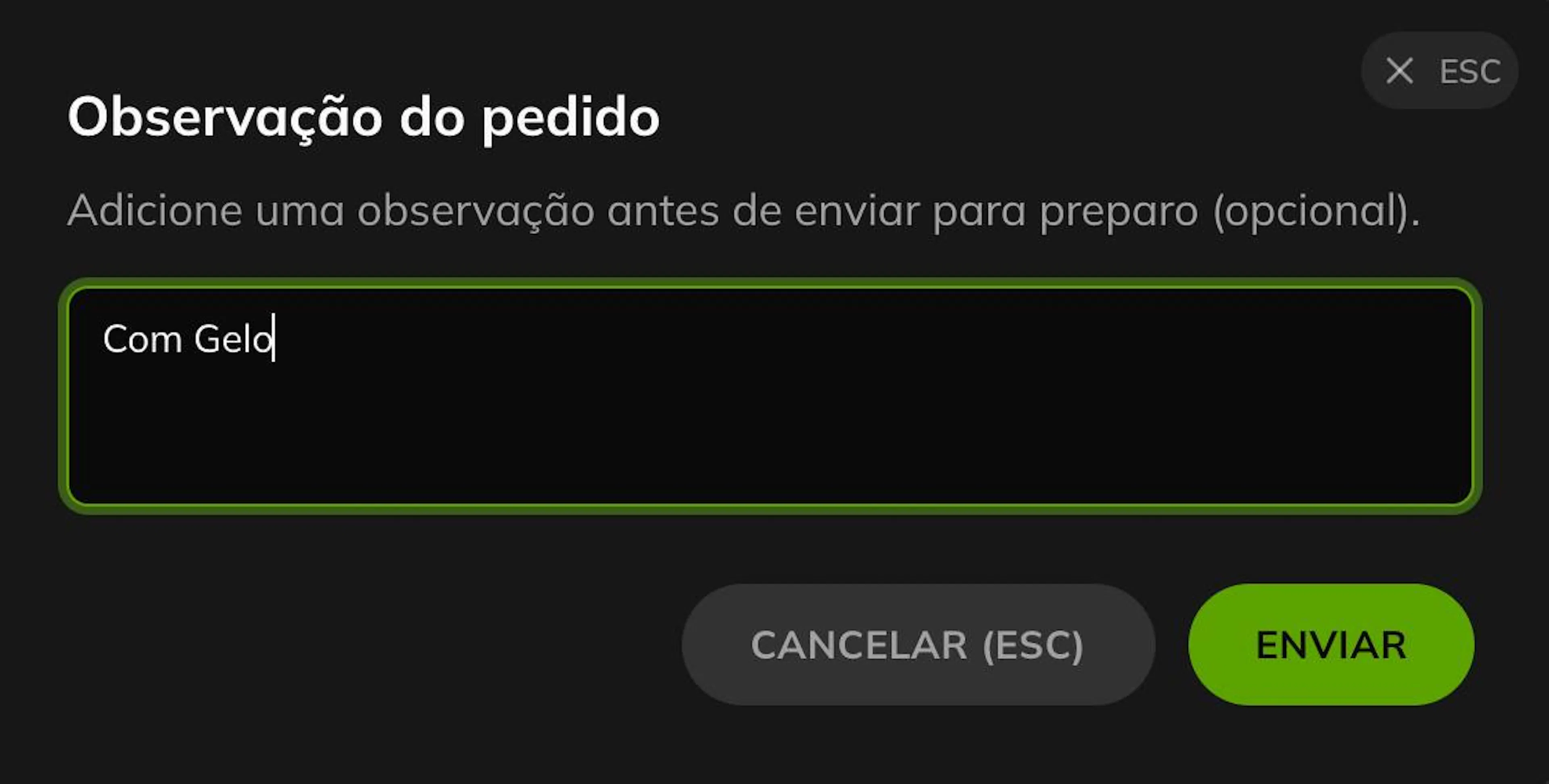
- Confirme o envio para que o pedido seja encaminhado para preparo.
Como fechar uma comanda
- Para finalizar o atendimento, clique na comanda que está em uso.
- Selecione a opção Fechar comanda.
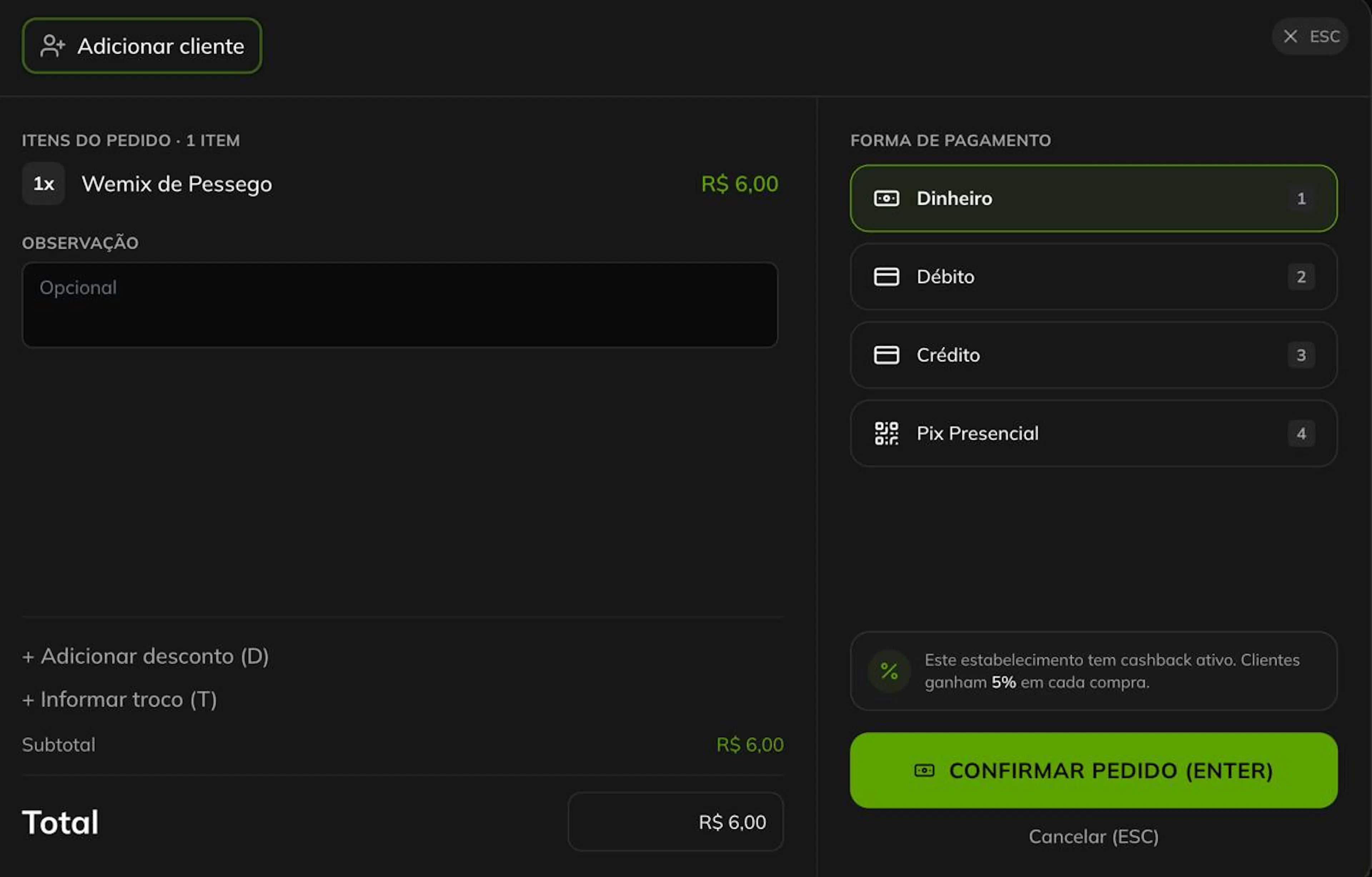
- Na tela de fechamento, confira os pedidos e informe:
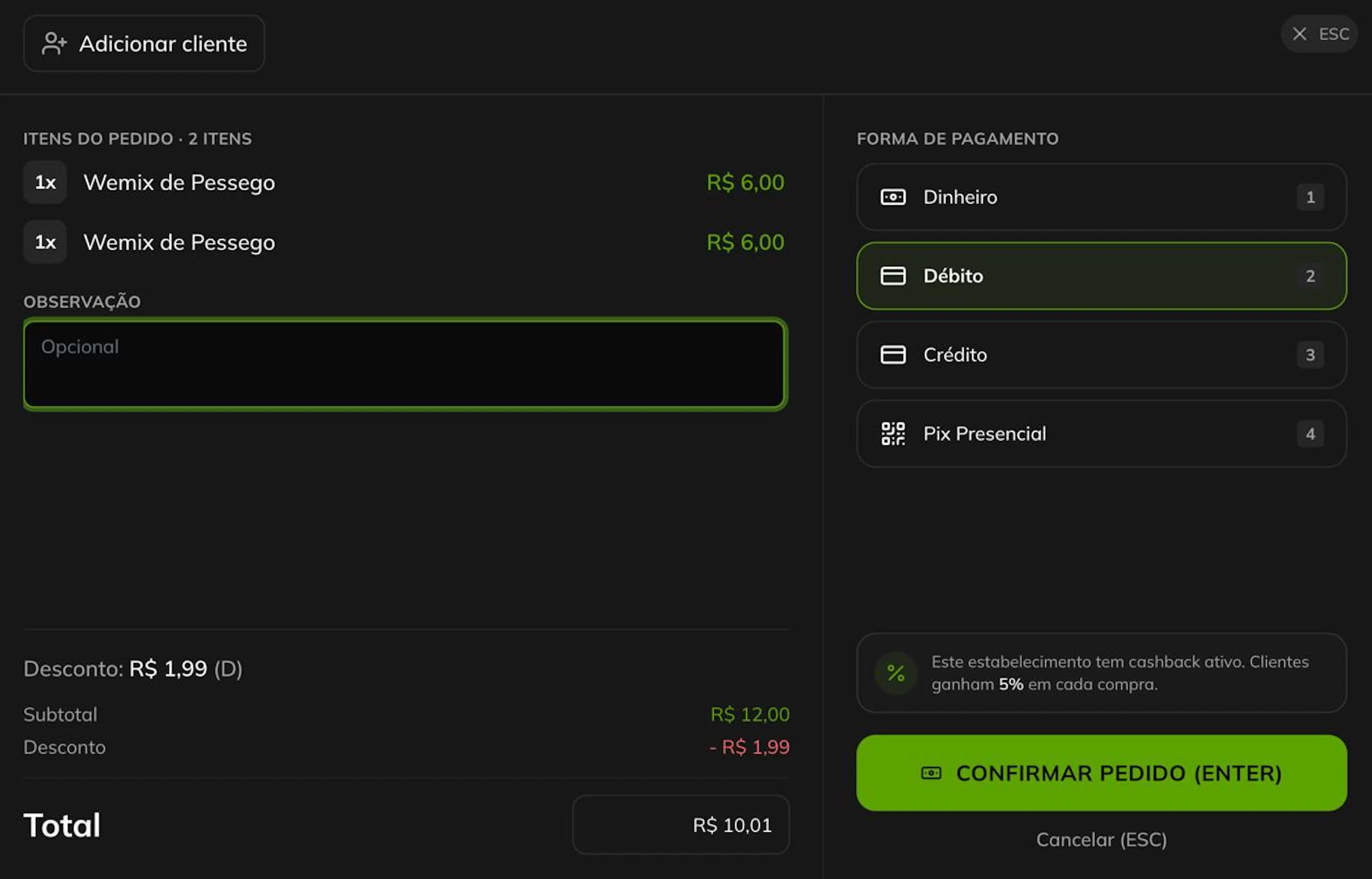
- Desconto, caso tenha sido aplicado;
- Observação, se necessário;
- Forma de pagamento.
- Após preencher as informações, clique em Confirmar pedido para finalizar o atendimento.
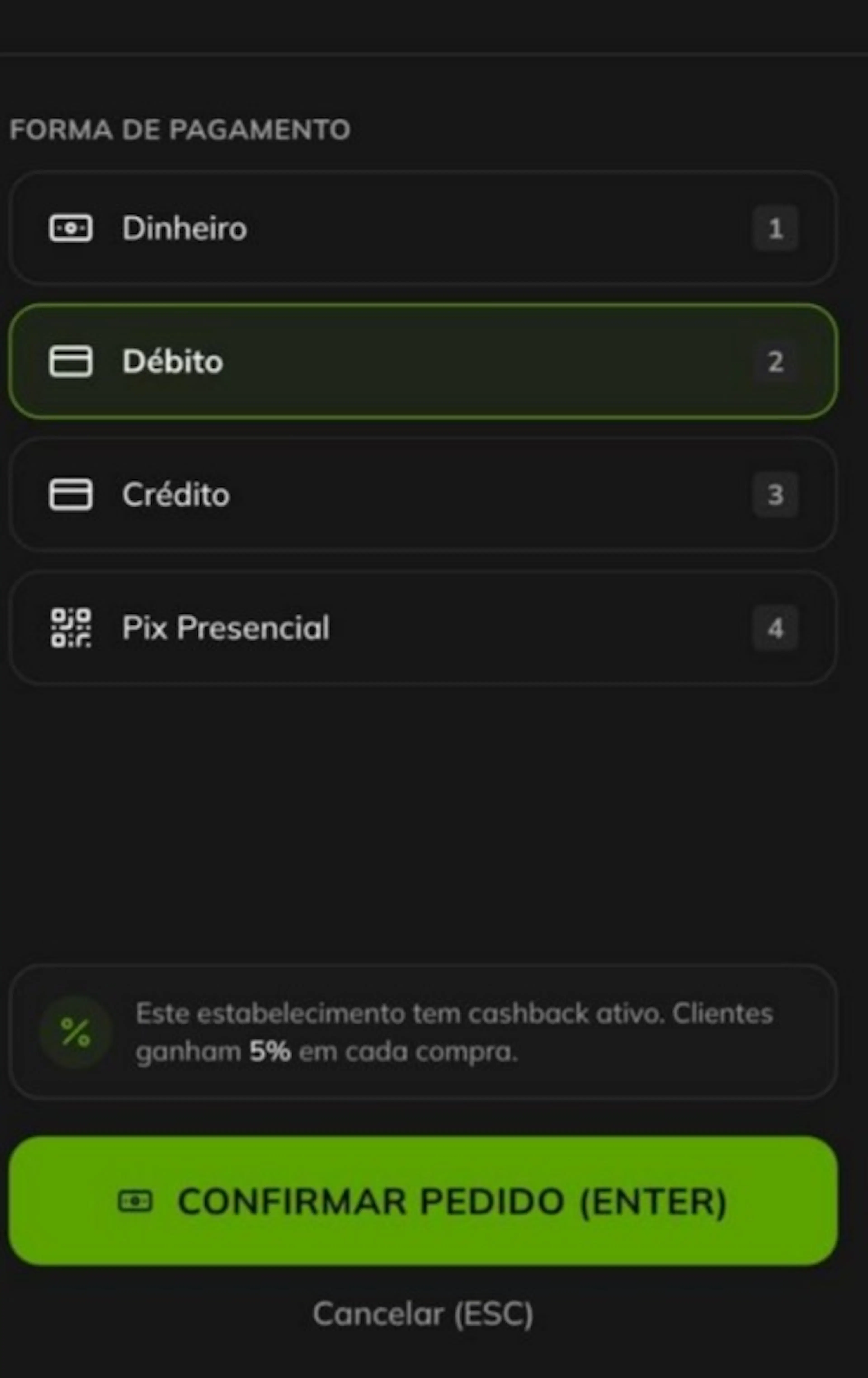
Prontinho! A comanda será finalizada após a confirmação do pagamento. 🎉
Como cancelar uma comanda
Caso seja necessário cancelar uma comanda durante o atendimento, você pode realizar o cancelamento diretamente pelo PDV.
Passo a passo
- Acesse a aba PDV com a comanda que deseja cancelar.
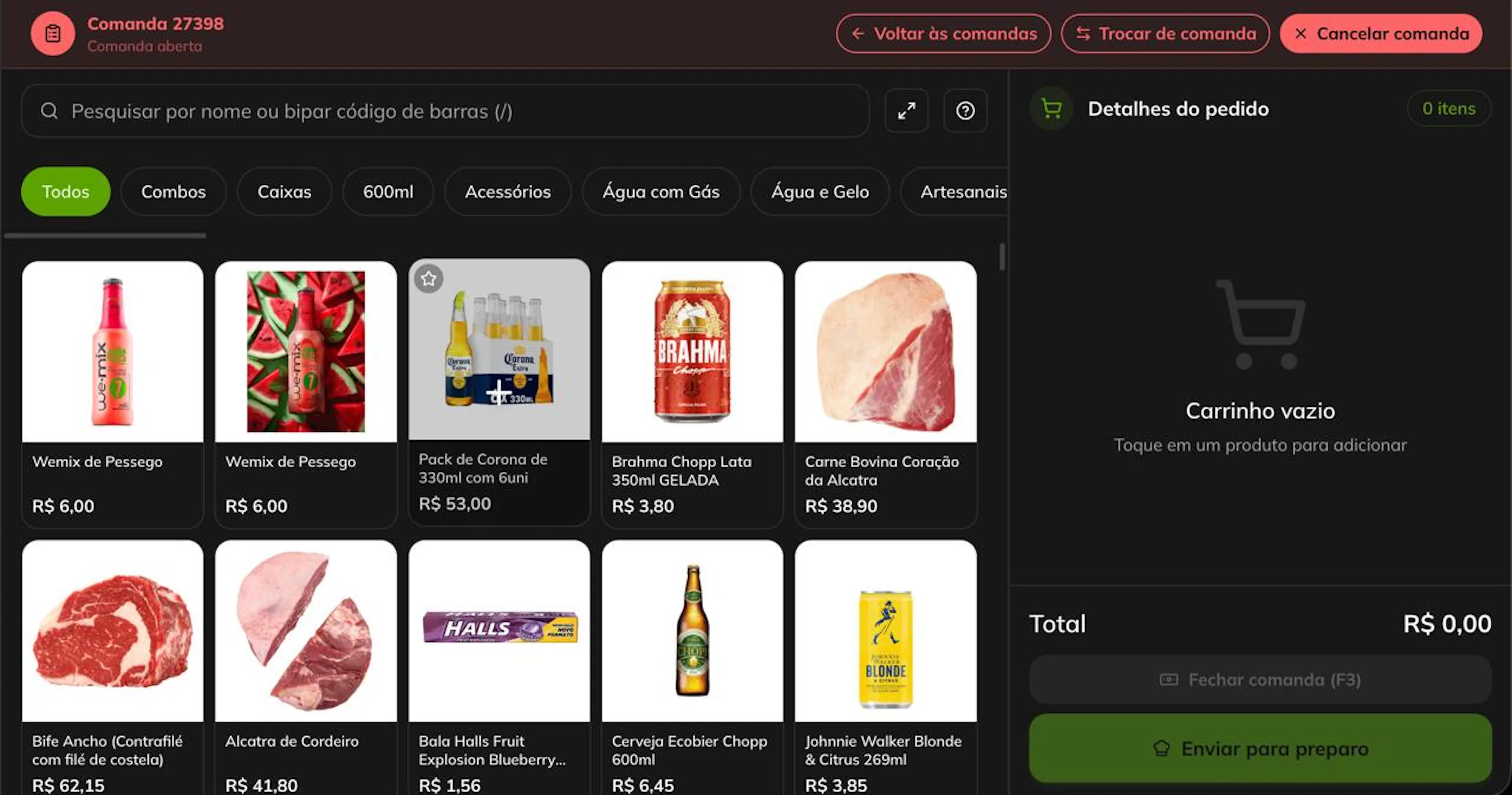
- No canto superior direito da tela, localize a opção Cancelar pedido.
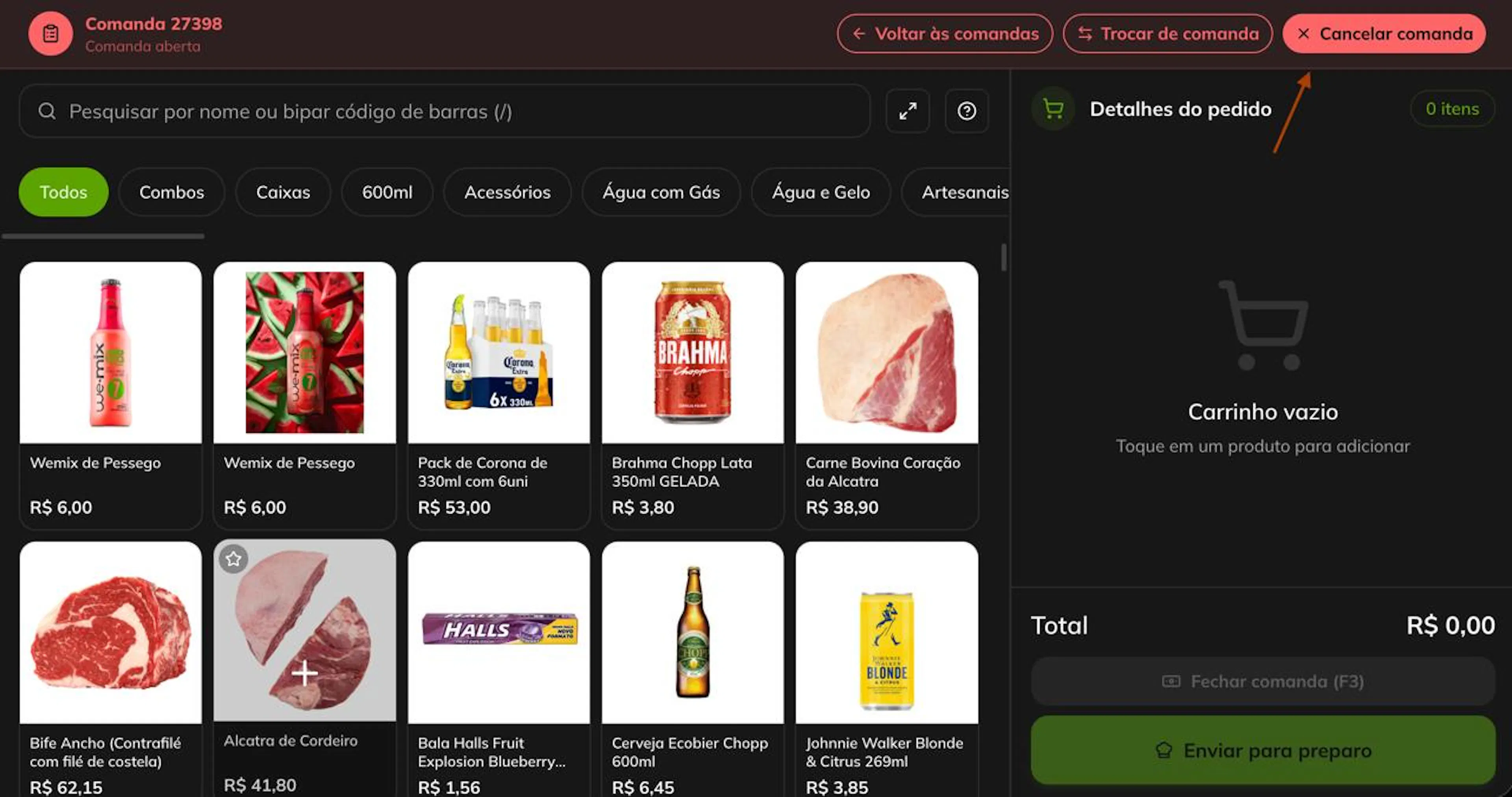
- Clique em Cancelar pedido para realizar o cancelamento.
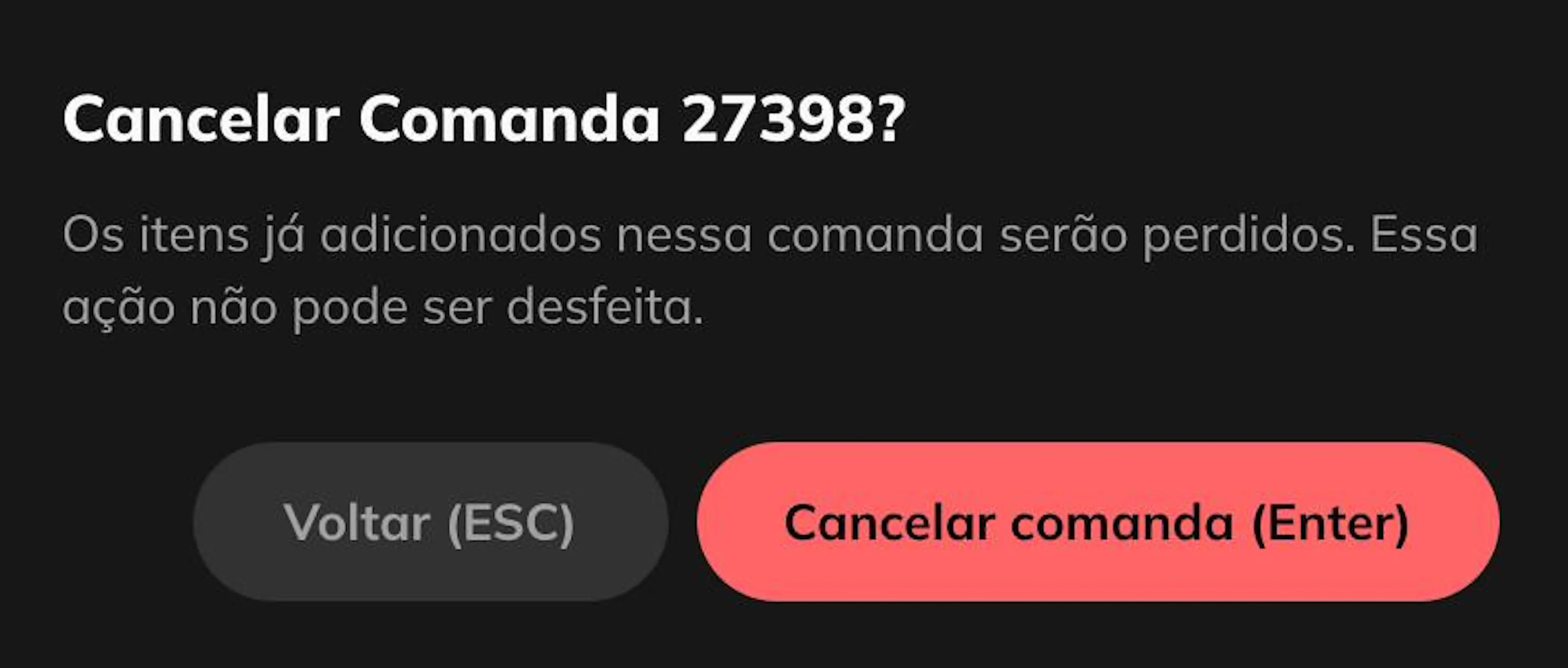
Prontinho! A comanda será cancelada. ❌
Was this page helpful?