

Divisão de pagamentos
Como dividir pagamentos no PDV
A divisão de pagamento permite receber um único pedido usando diferentes formas de pagamento ou separar o valor entre várias pessoas.
1. Acesse a finalização do pedido
No PDV, adicione todos os produtos desejados e clique em Receber.
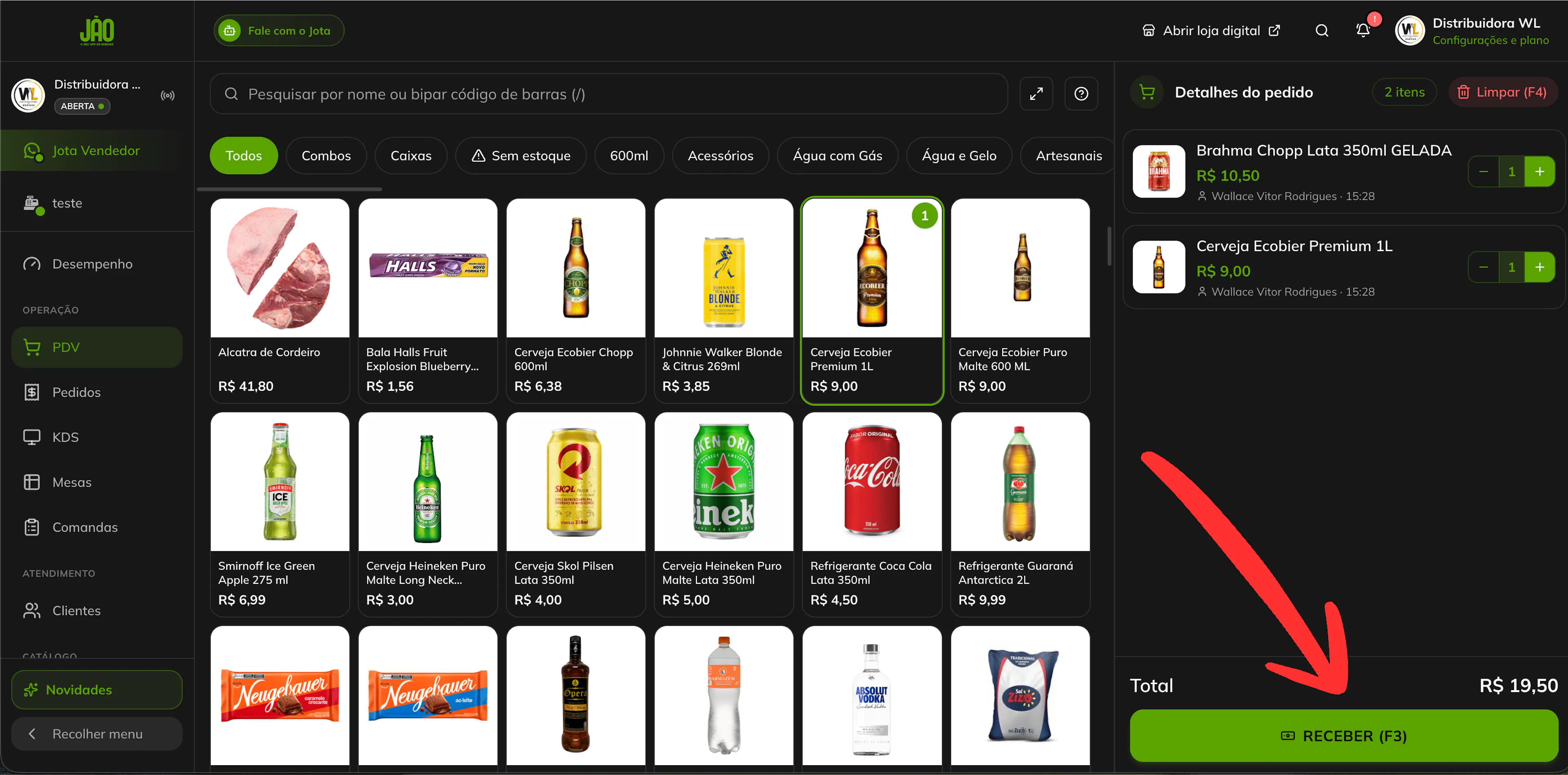
Na tela de confirmação, clique em Dividir pagamento.
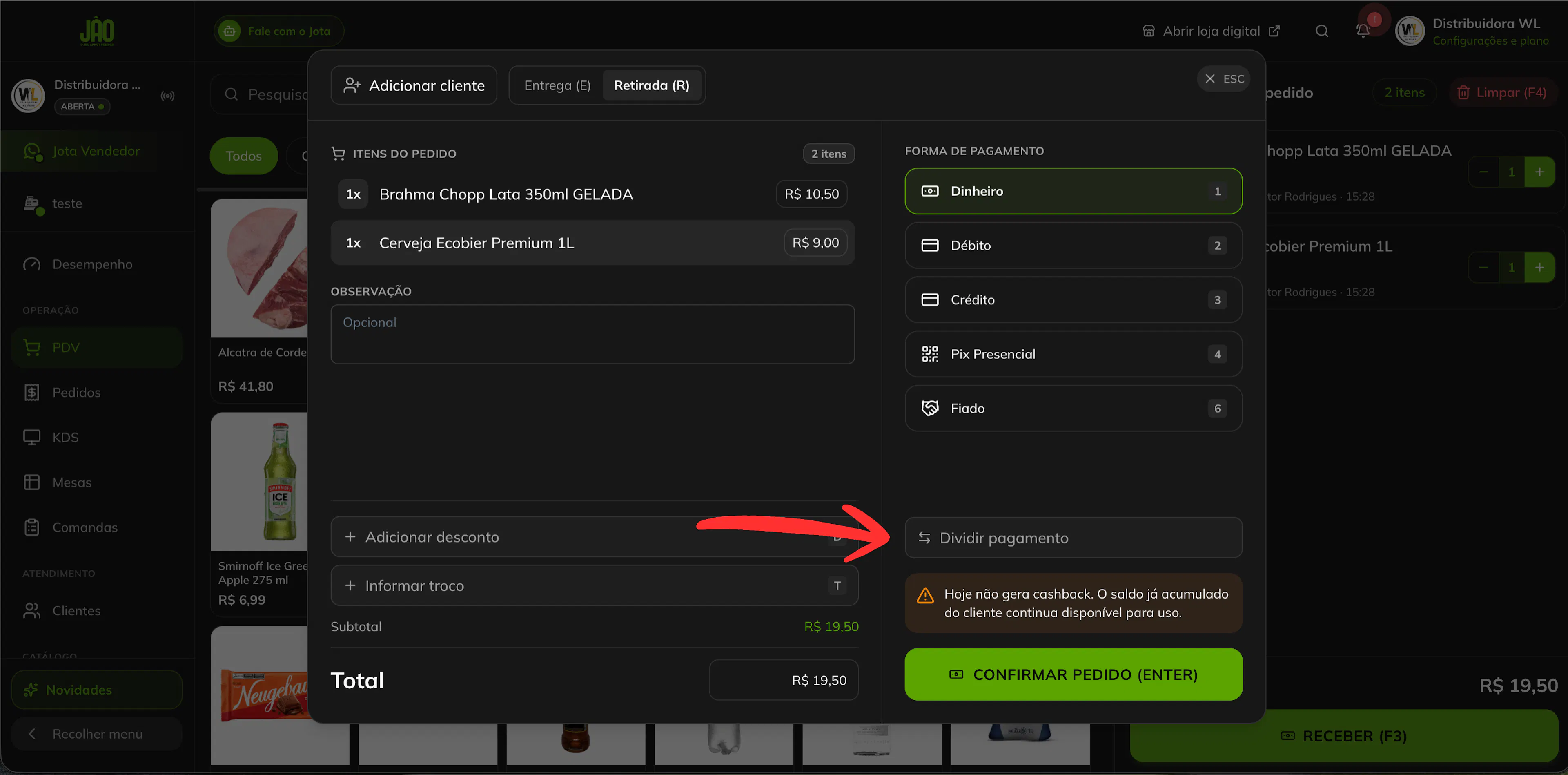
2. Escolha o tipo de divisão
O sistema apresentará duas opções:
- Dividir por pagamento
- Dividir por pessoa
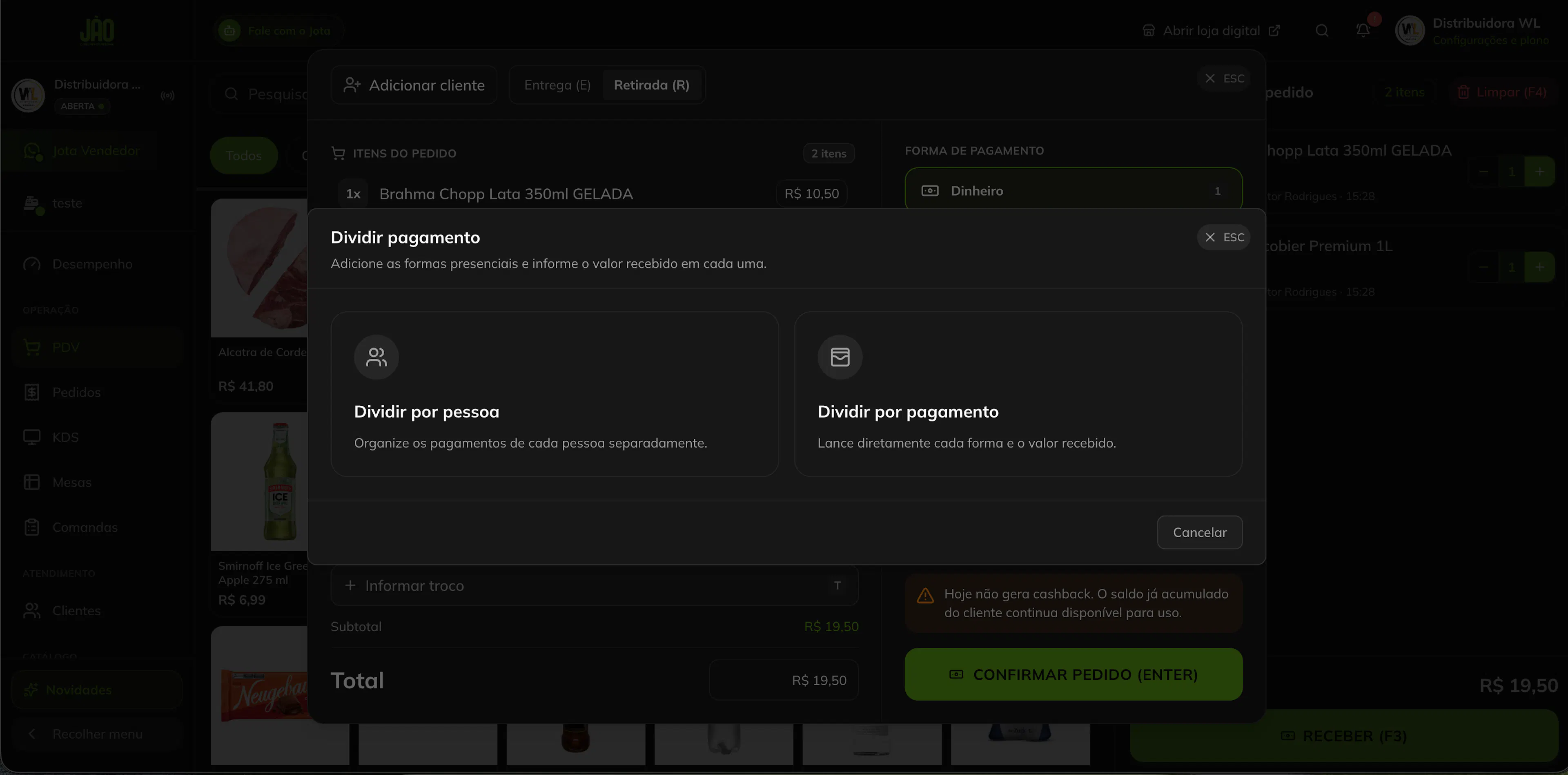
Dividir por pagamento
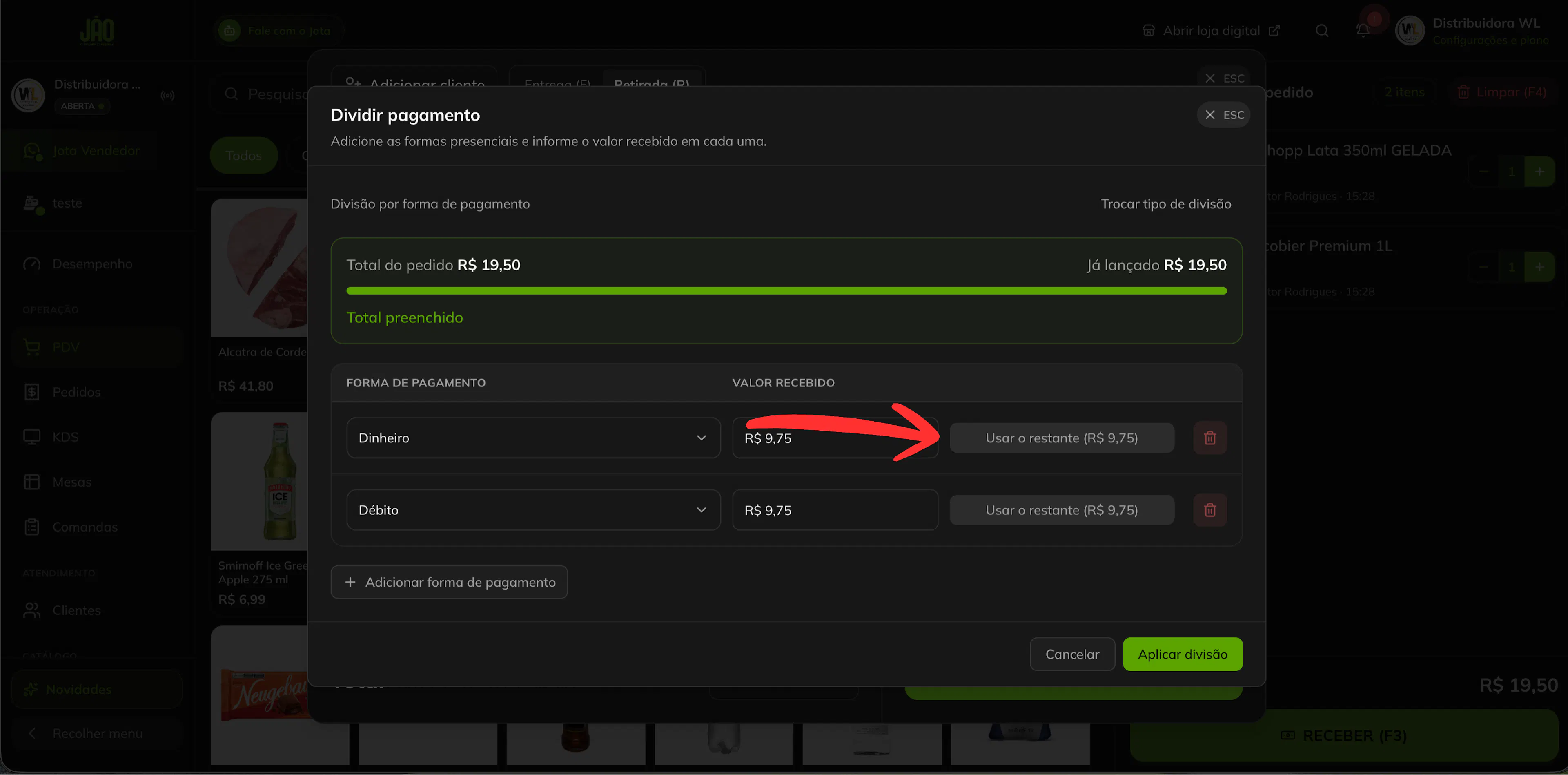
Use essa opção quando o cliente quiser pagar o mesmo pedido com duas ou mais formas de pagamento.
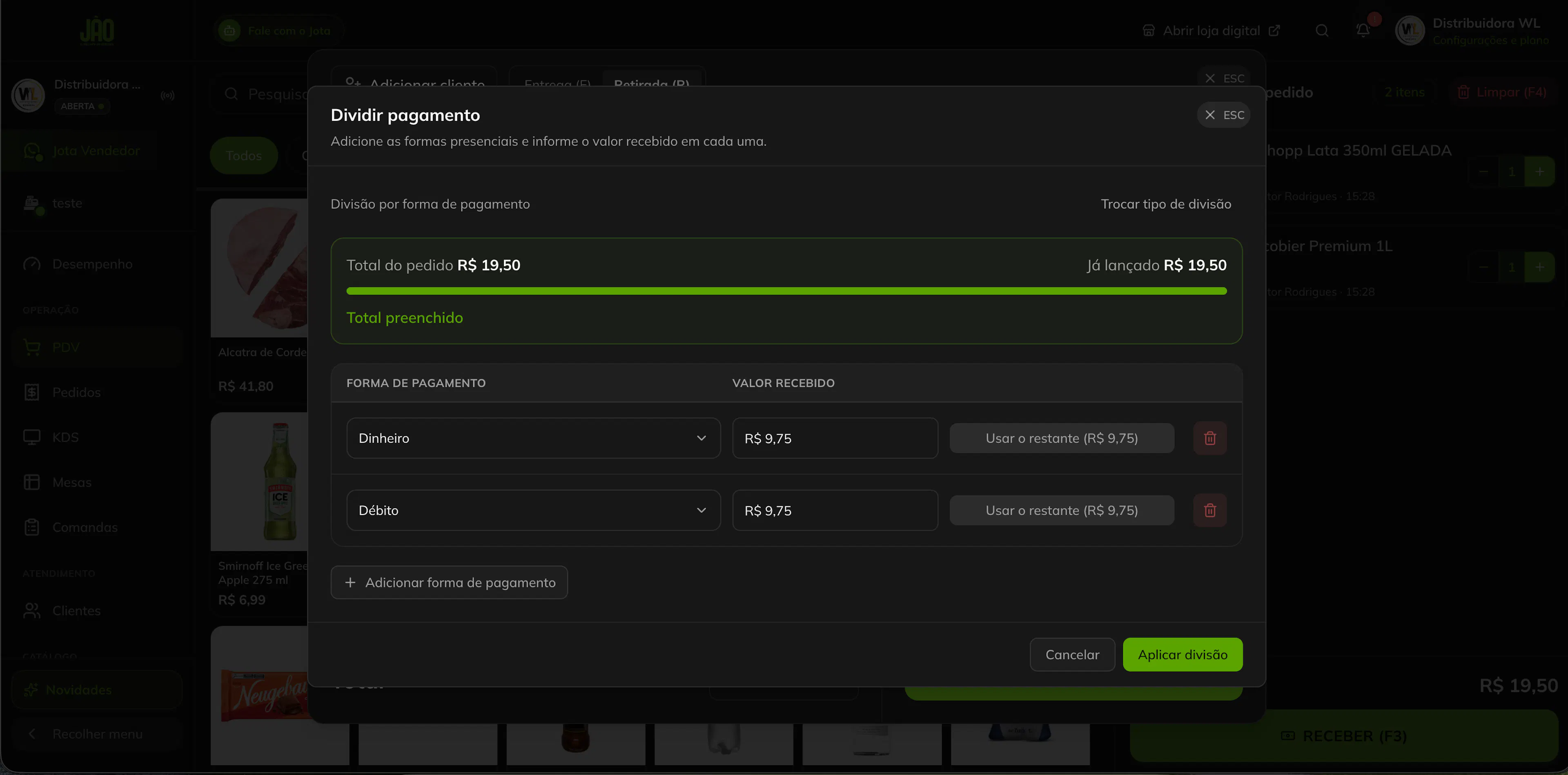
Exemplo:
- R$ 30,00 em dinheiro
- R$ 40,00 no cartão de débito
- R$ 20,00 no Pix Presencial
Como preencher
- Selecione a forma de pagamento.
- Informe o valor recebido.
- Clique em Adicionar forma de pagamento para incluir outra parte.
- Repita o processo quantas vezes precisar.
- Clique em Aplicar divisão.
É possível usar a mesma forma de pagamento mais de uma vez.
O botão Usar o restante preenche automaticamente o valor que falta para completar o pedido.
Dividir por pessoa
Use essa opção quando duas ou mais pessoas quiserem pagar separadamente.
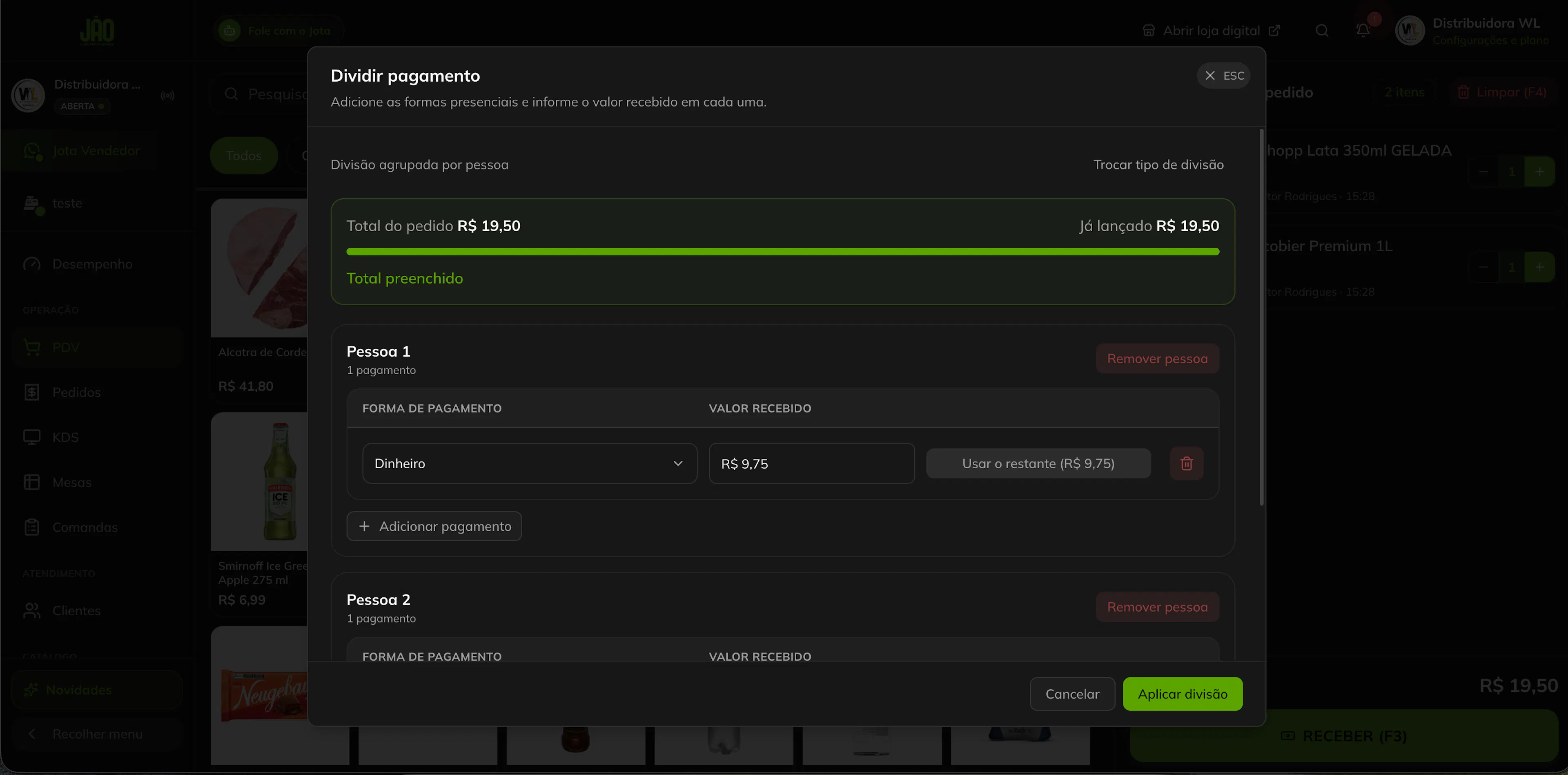
Cada pessoa pode utilizar uma ou mais formas de pagamento.
Exemplo:
Pessoa 1
- R$ 25,00 no débito
- R$ 10,00 no crédito
Pessoa 2
- R$ 20,00 no Pix Presencial
- R$ 15,00 em dinheiro
Como preencher
- Adicione as pessoas que participarão do pagamento.
- Selecione uma forma de pagamento para cada pessoa.
- Informe o valor que será pago em cada forma.
- Adicione outras formas, caso uma pessoa queira dividir a própria parte.
- Clique em Aplicar divisão.
3. Acompanhe os valores
Durante o preenchimento, o sistema apresenta:
- Total do pedido
- Valor já informado
- Valor restante
- Progresso da divisão
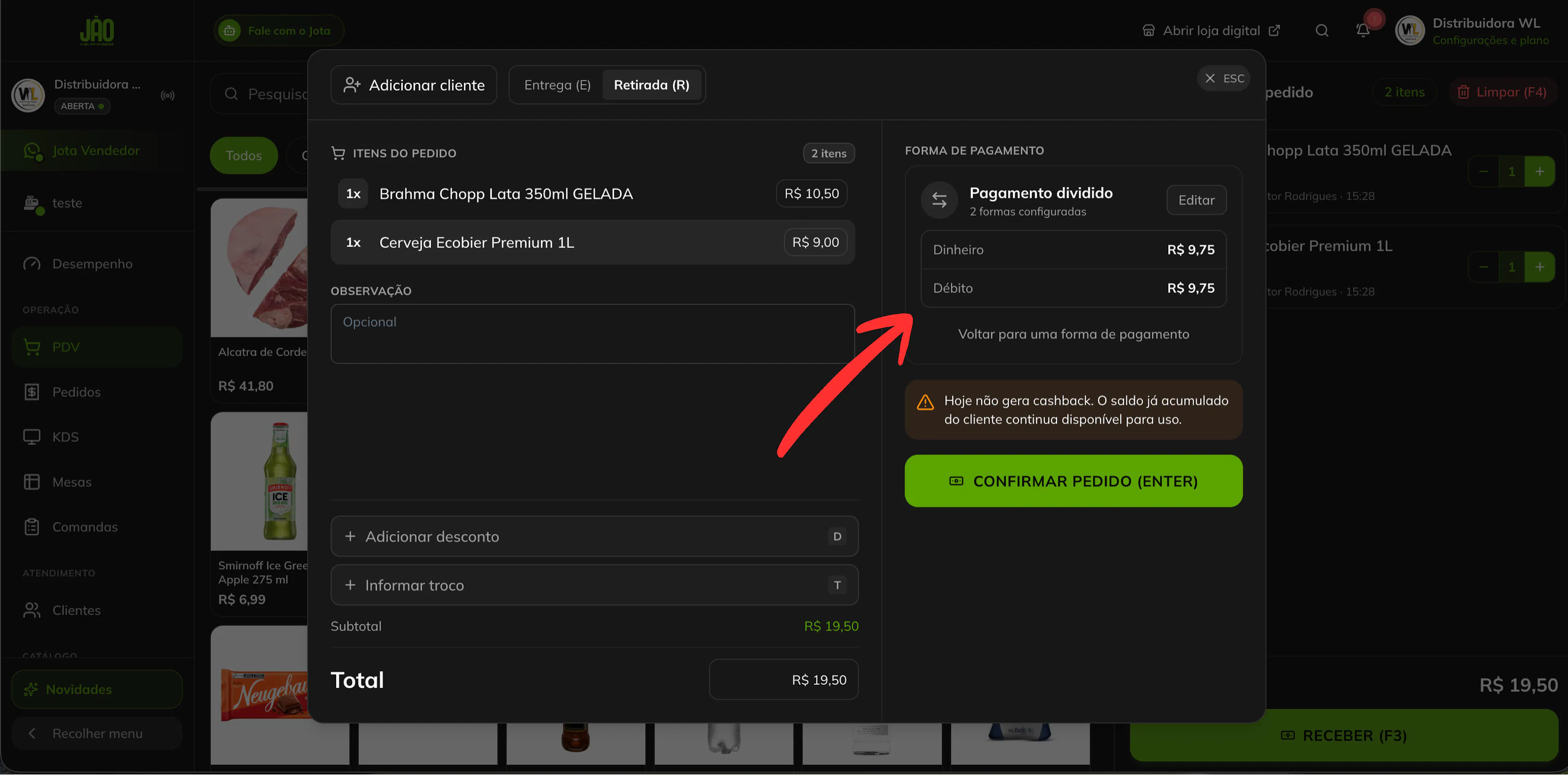
A divisão só poderá ser aplicada quando a soma dos pagamentos for igual ao total do pedido.
4. Alterações de frete e desconto
Se o frete ou o desconto for alterado depois da divisão, o PDV atualizará o total e fará uma nova conferência antes de finalizar.
Caso esteja faltando dinheiro, o sistema mostrará o valor que ainda precisa ser informado.
Caso o valor informado seja maior que o total, o sistema mostrará o valor excedente.
Enquanto existir alguma diferença, o pedido não poderá ser finalizado.
5. Revise e confirme o pedido
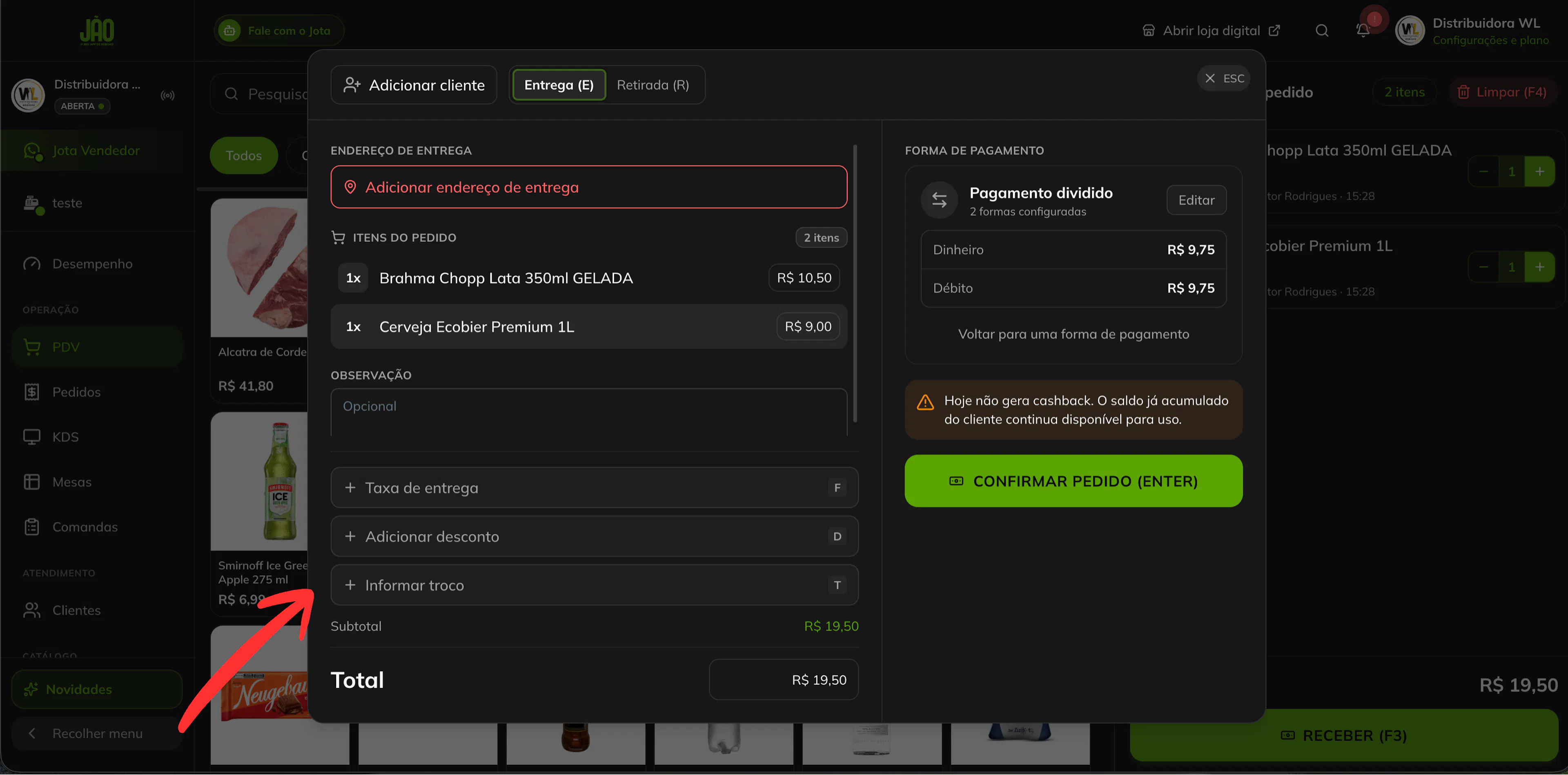
Depois de aplicar a divisão, confira o resumo com todas as formas de pagamento.
Se precisar corrigir alguma informação, clique em Editar.
Quando tudo estiver correto, clique em Confirmar pedido.
6. Consulte a divisão posteriormente
Após a finalização, as formas de pagamento e seus respectivos valores ficam disponíveis nos detalhes do pedido.
Quando a divisão for por pessoa, os pagamentos também aparecerão agrupados por pessoa.
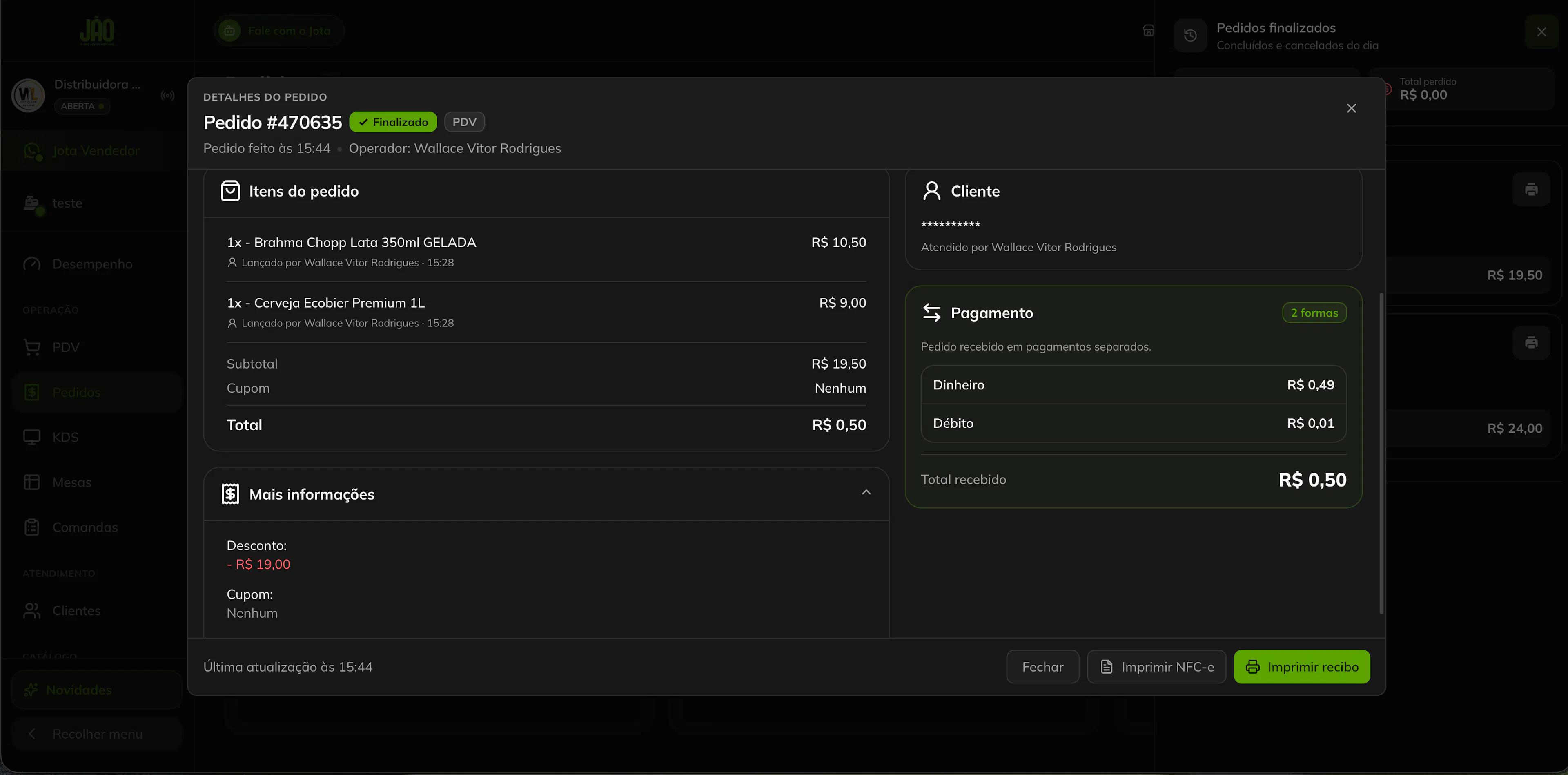
Essas informações também ficam disponíveis nos relatórios de pedidos.
Importante: o Pix Online ainda não está disponível para pagamentos divididos. Utilize dinheiro, débito, crédito, Pix Presencial ou outras formas presenciais habilitadas na loja.