

Como instalar a impressora
Aprenda a instalar e configurar a impressora para realizar impressões pelo painel Gestor Jão Boost.
1. Acesse as configurações
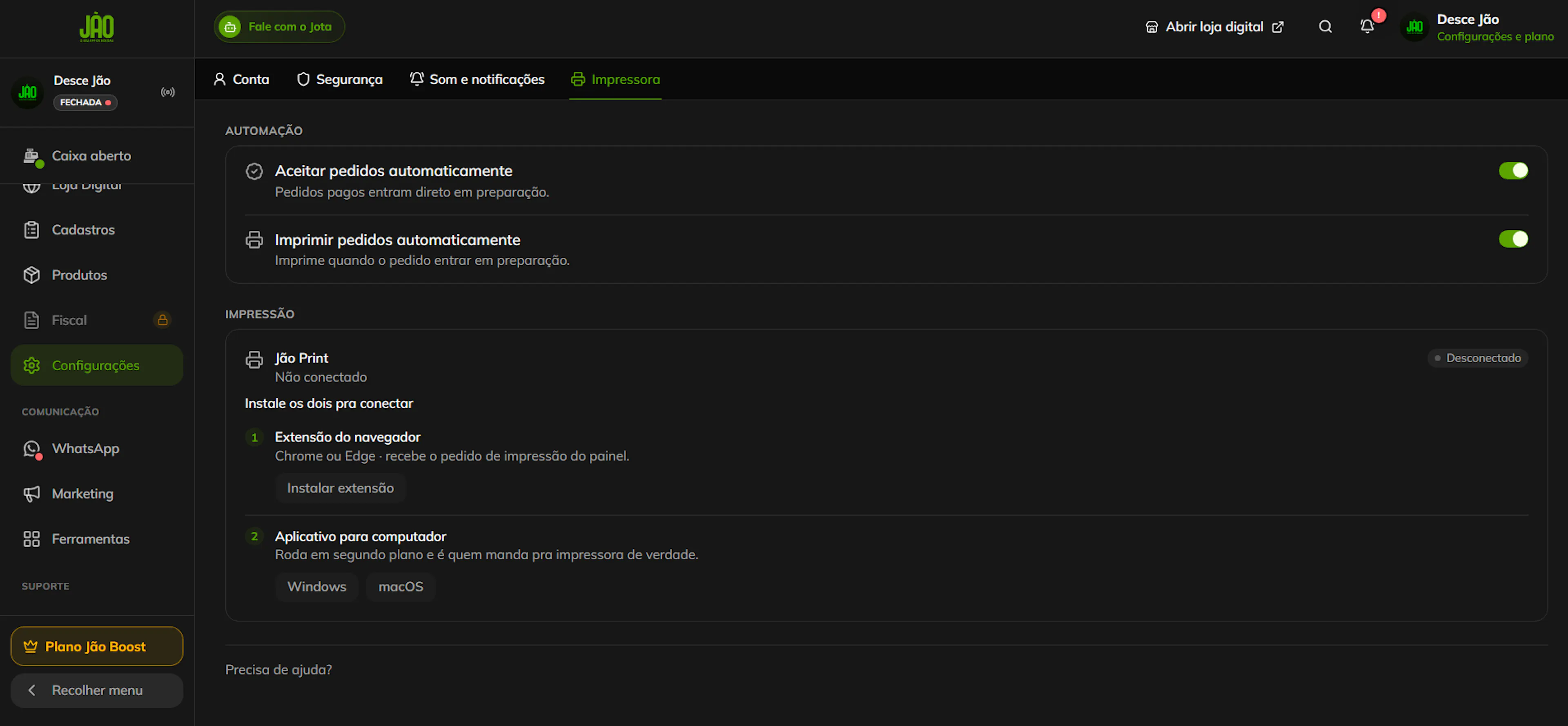
Acesse o painel Gestor Jão Boost. No menu, acesse Configurações. Selecione a opção Impressora.
Nessa tela, você encontrará os recursos necessários para realizar a instalação.
2. Instale a extensão e o aplicativo
Na página Impressora, você encontrará duas opções necessárias para a configuração:
- Extensão do navegador
- Aplicativo Jão Print
É necessário instalar os dois para que o sistema consiga se comunicar com a impressora.
2.1 Instalação da extensão
Localize a opção referente à extensão e clique para iniciar a instalação.

Como instalar
- Clique em Usar no Chrome.
- Na janela de confirmação, clique em Adicionar extensão.
- Aguarde a conclusão da instalação.
Importante: não feche o navegador durante a instalação.
3. Instale o aplicativo Jão Print
Após instalar a extensão, faça o download do aplicativo disponibilizado na página Impressora.
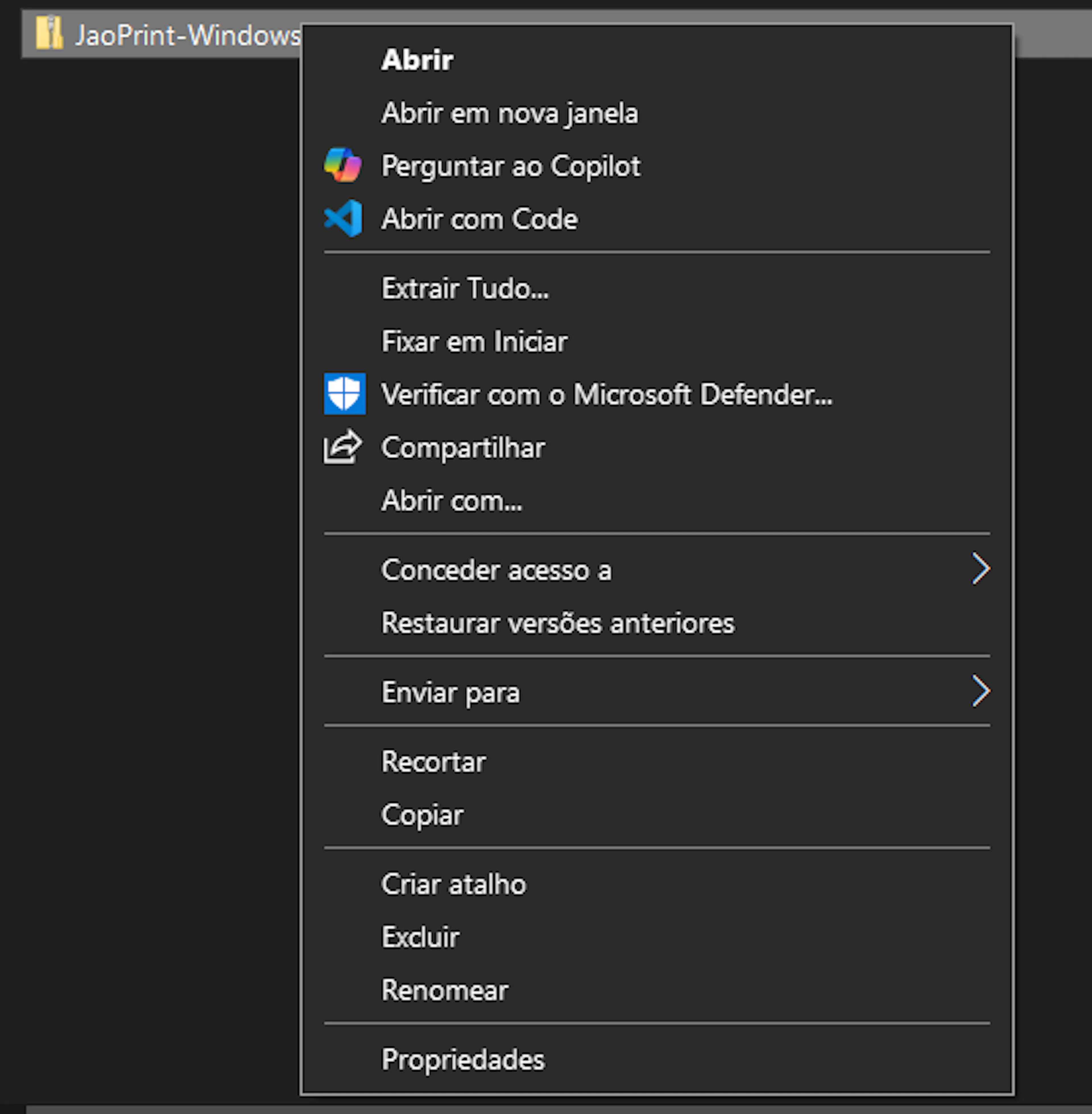
Extraia o arquivo
- Localize o arquivo baixado no computador.
- Clique com o botão direito do mouse sobre o arquivo.
- Selecione Extrair tudo.
- Abra a pasta extraída.
- Dê dois cliques no arquivo
JaoPrintSetup.exe.
4. Instale o Jão Print
Após abrir o instalador, siga as instruções apresentadas na tela.
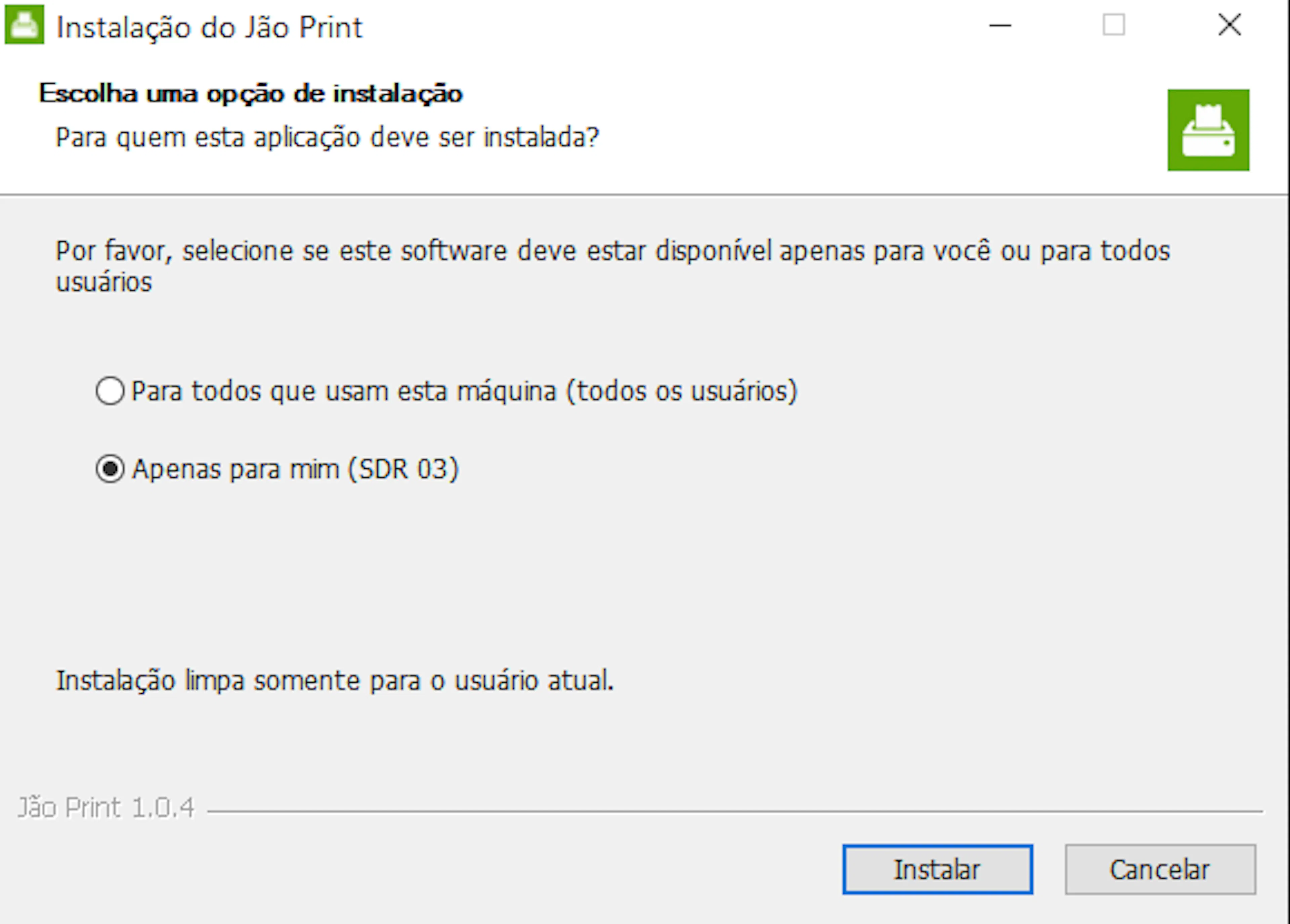
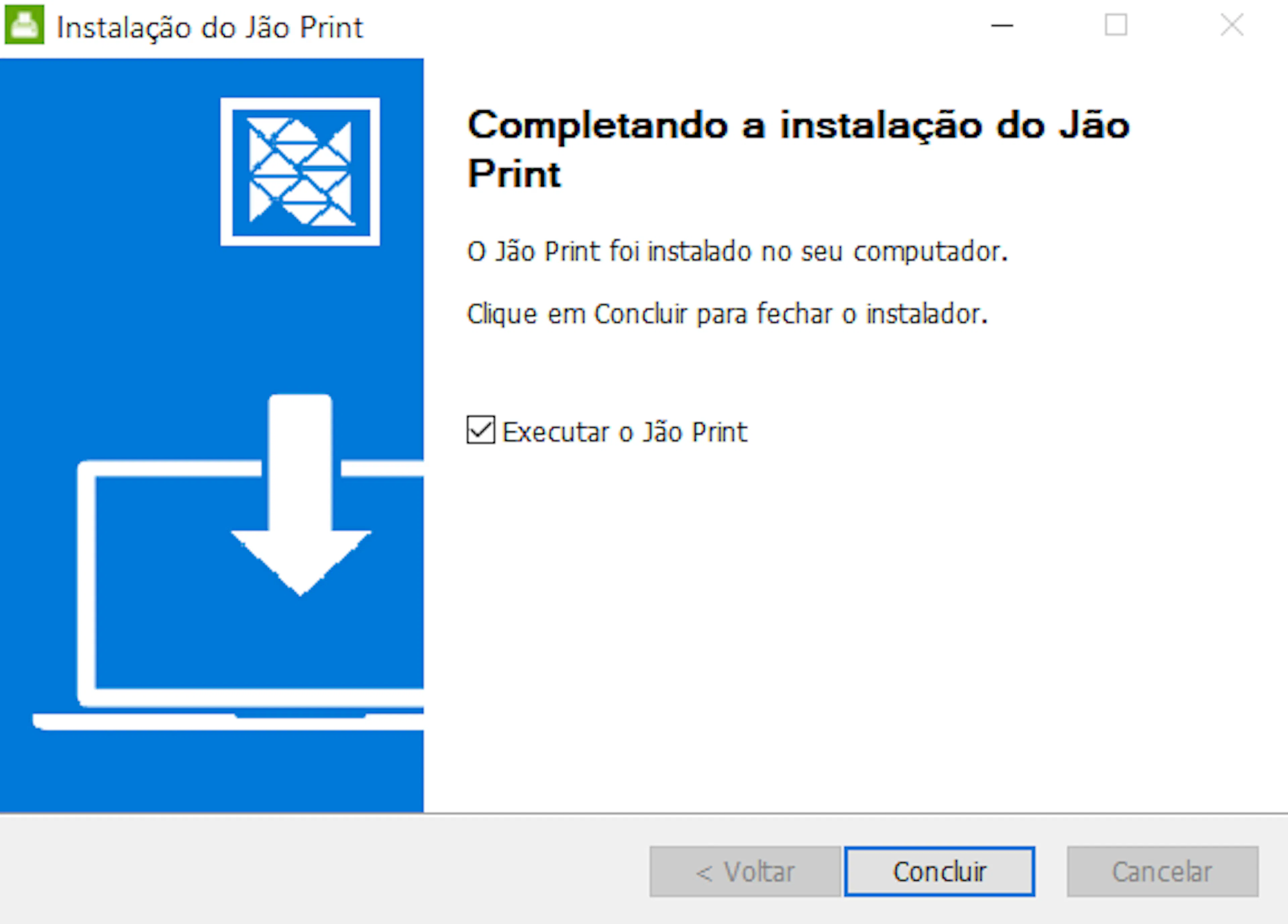
- Clique em Instalar.
- Aguarde enquanto o programa é instalado.
- Ao finalizar, clique em Concluir.
5. Configure e teste a impressora
Após concluir a instalação, o aplicativo apresentará as impressoras disponíveis no computador.
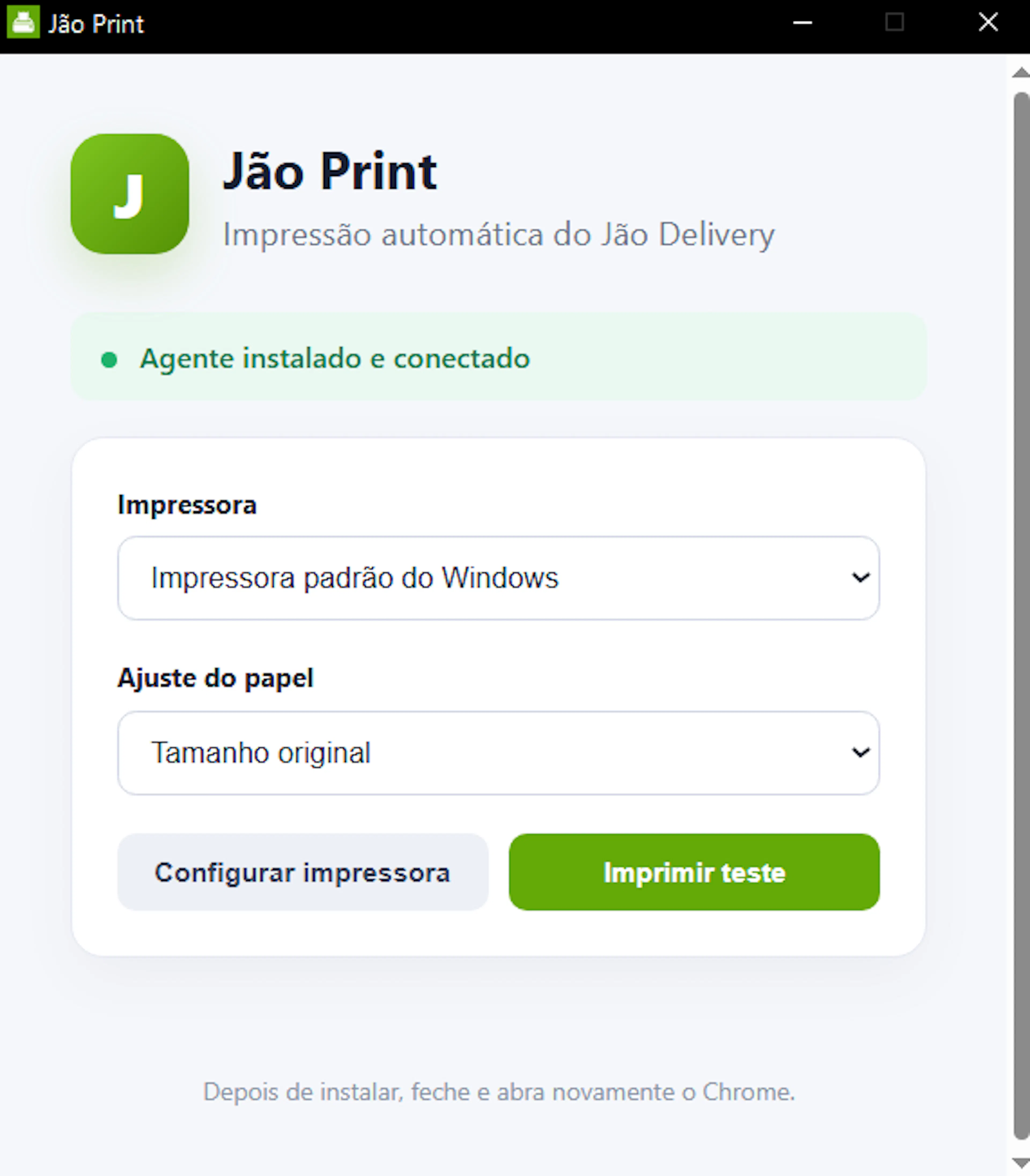
- Selecione a impressora que deseja utilizar.
- Clique em Imprimir teste.
- Verifique se a impressão foi realizada corretamente.
Importante: após concluir a instalação, feche e abra novamente o Google Chrome para que a extensão seja carregada corretamente.
6. Verifique a conexão da extensão
Após reiniciar o Chrome, verifique se a extensão está funcionando corretamente.
Como verificar
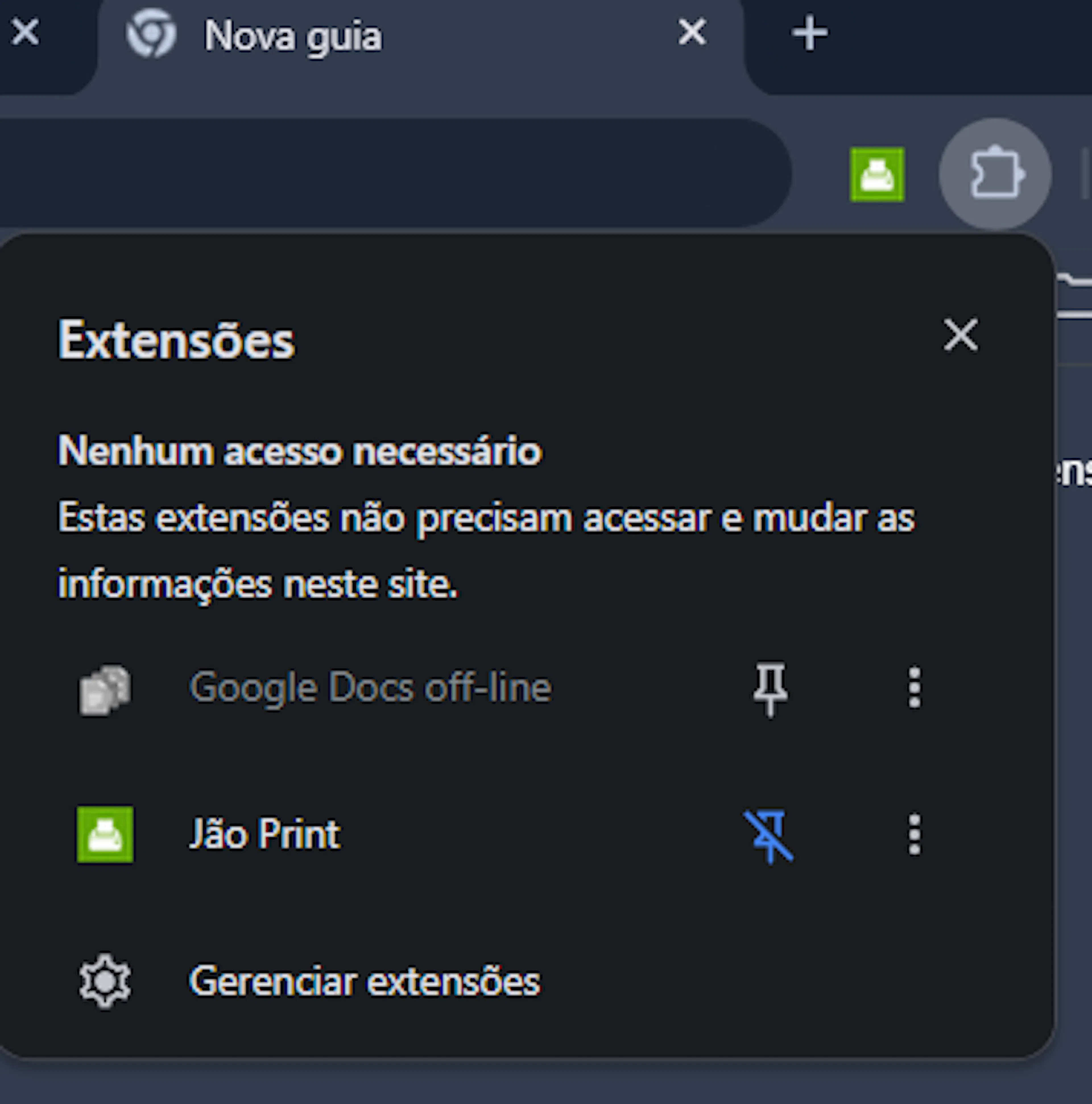
- No canto superior direito do Google Chrome, clique no ícone Extensões.
- Localize a extensão do Jão Print.
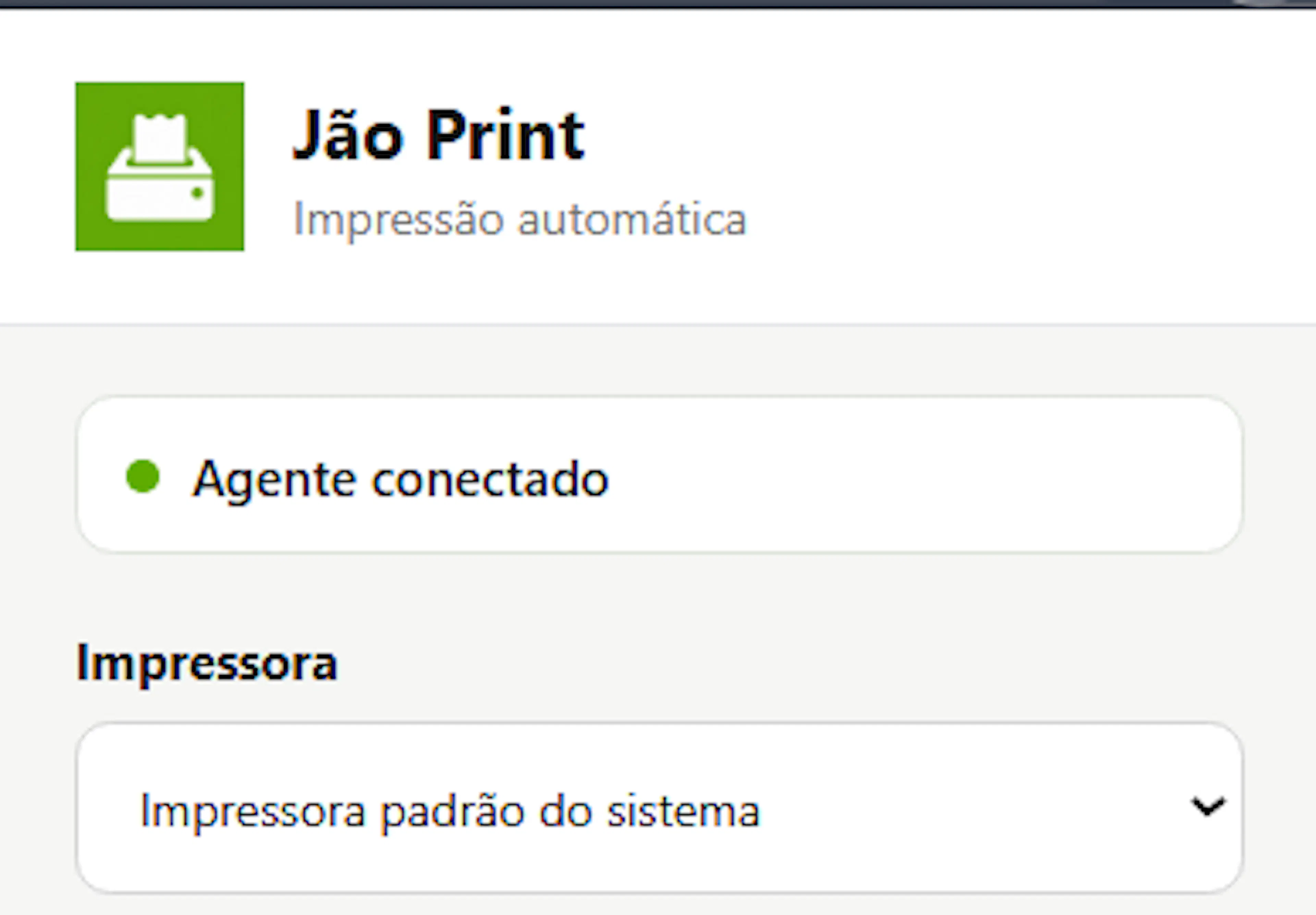
- Aguarde alguns segundos para que o agente seja conectado.
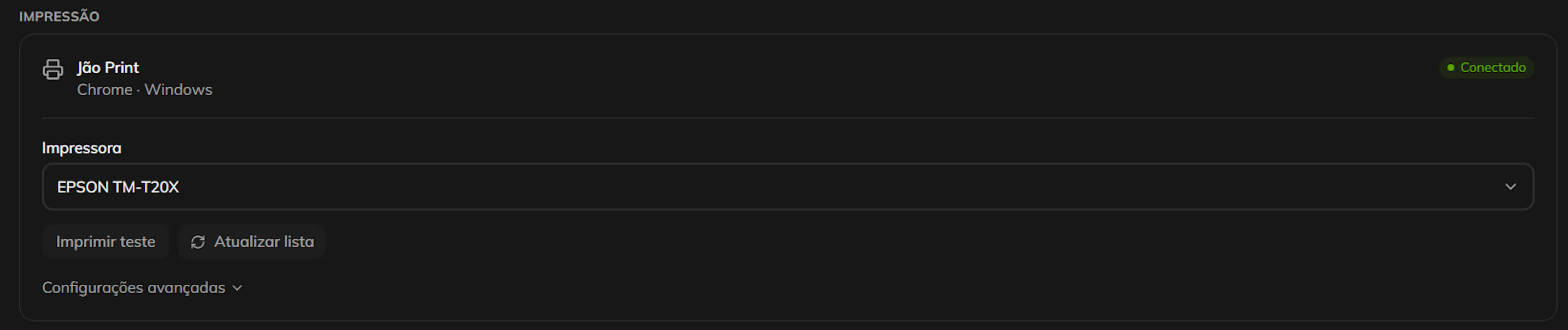
Quando o agente estiver conectado, a impressora estará pronta para ser utilizada.
Pronto! 🎉 Sua impressora está configurada e conectada ao Gestor Jão Boost.
Possíveis erros
Windows exibiu a mensagem "O Windows protegeu o computador"
Durante a instalação do aplicativo, o Windows pode exibir uma mensagem informando que o computador foi protegido.
Isso pode acontecer porque o Windows não reconheceu o instalador.
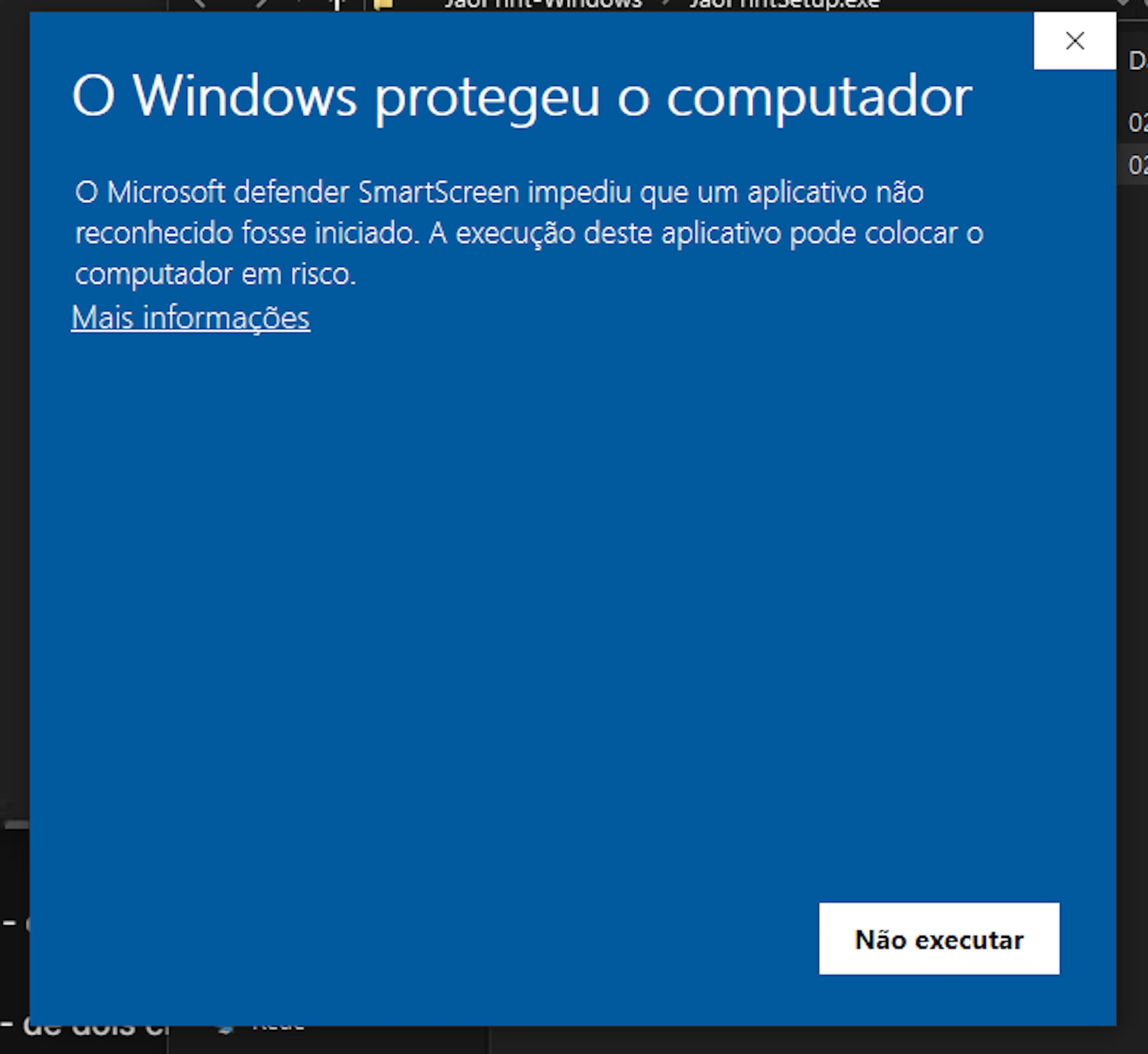
Como continuar a instalação
- Na mensagem do Windows, clique em Mais informações.
- Em seguida, clique em Executar assim mesmo.
- Continue normalmente com a instalação do Jão Print.
Atenção: só prossiga caso o instalador tenha sido baixado pelo canal oficial disponibilizado pelo Gestor Jão Boost.
Checklist final
Antes de começar a utilizar a impressão, confirme se:
- ✅ A extensão do Jão Print está instalada.
- ✅ O aplicativo Jão Print está instalado.
- ✅ A impressora correta foi selecionada.
- ✅ O teste de impressão foi realizado com sucesso.
- ✅ O Google Chrome foi reiniciado após a instalação.
- ✅ A extensão aparece como conectada.
Se todos os itens estiverem corretos, a impressora estará pronta para utilização.