

Como atualizar as Informações da sua Loja
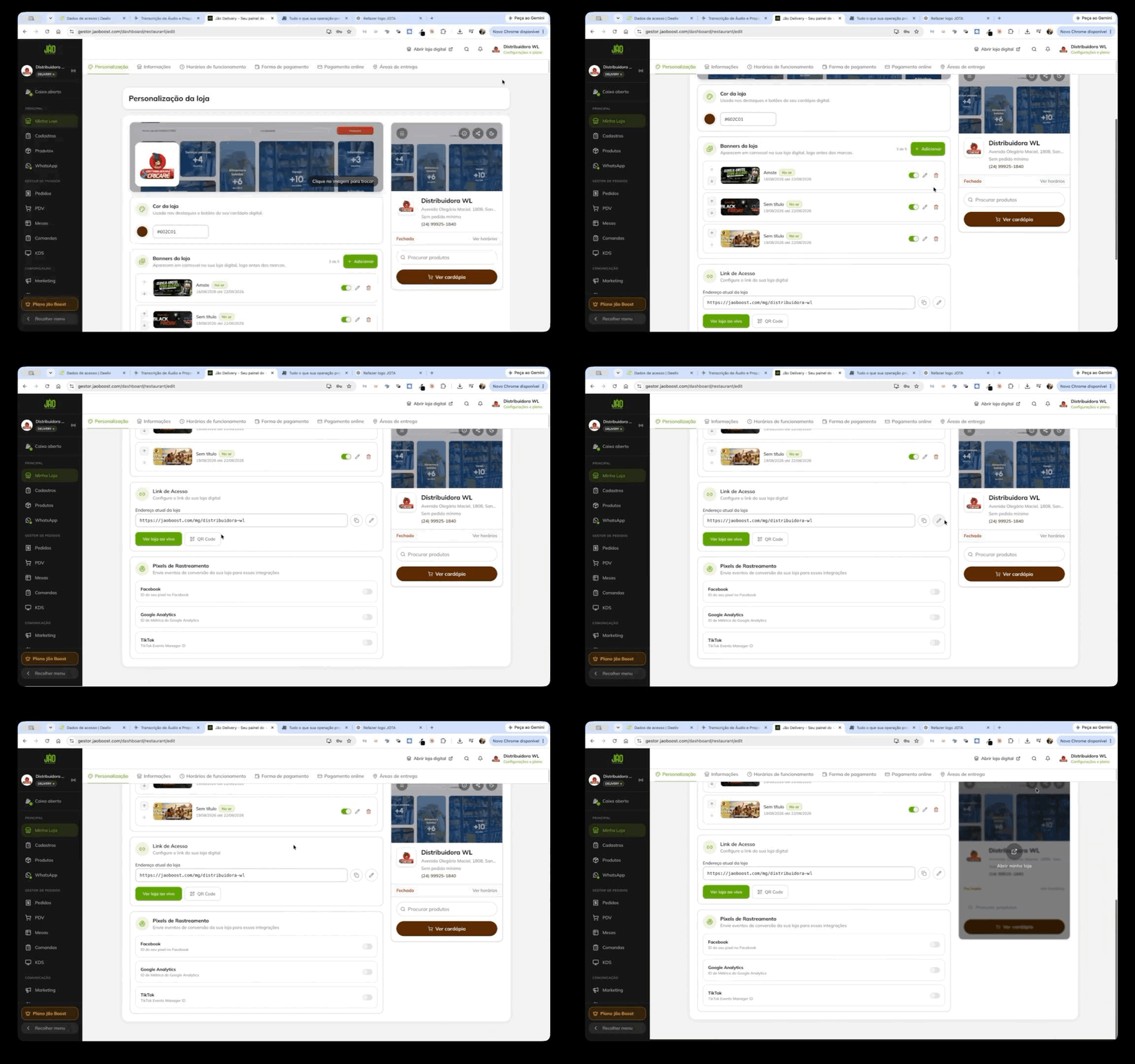
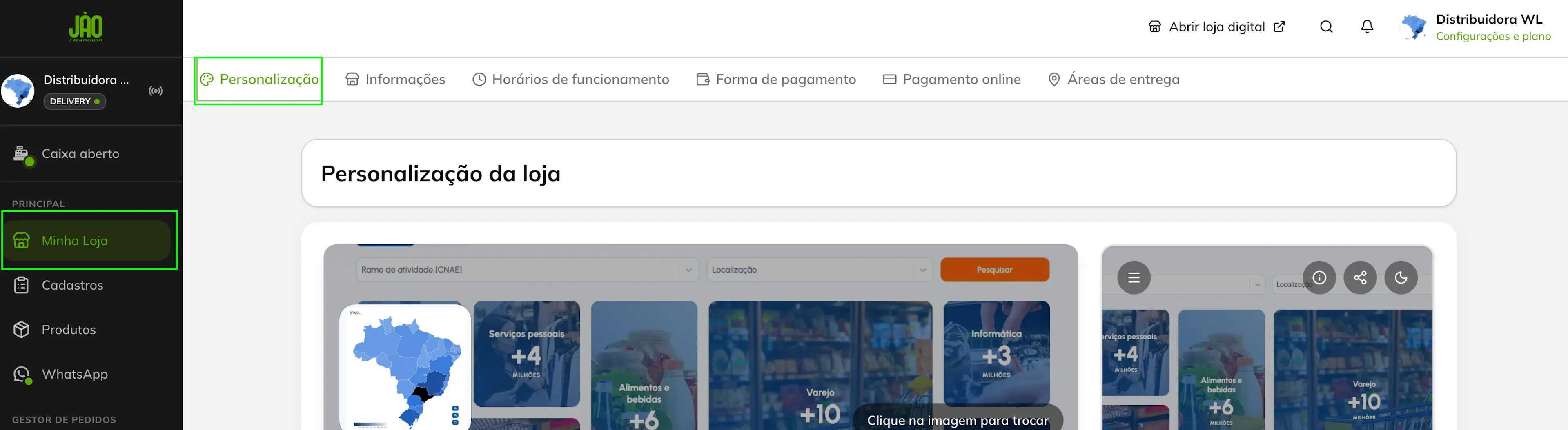
Para começar, acesse o painel Minha Loja e vá até a seção Informações da loja.
Manter as informações da sua loja atualizadas é fundamental, pois esses dados ficam visíveis para os clientes no aplicativo e na loja digital. Para começar, acesse o painel Minha Loja e vá até a seção Informações da loja.
1. Dados da Loja
Neste primeiro cartão, você define as informações básicas de contato e identificação da sua empresa:
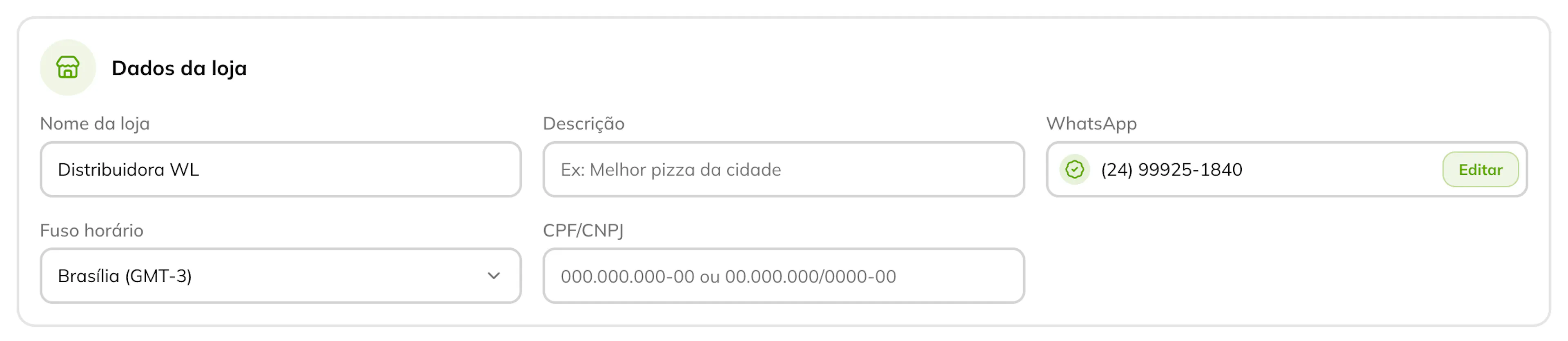
- Nome e Descrição: Insira o nome da sua loja e uma breve descrição (que aparecerá ao compartilhar o link).
- WhatsApp: Informe o número de contato. É importante que esteja verificado para que o cliente consiga falar com você.
- Fuso Horário: Selecione o fuso correspondente à sua cidade ou estado.
- Documentação: Preencha com o CPF ou CNPJ da sua empresa.
2. Configurações do Pedido
Configure como a sua loja opera em relação ao envio de produtos:

- Pedido Mínimo: Defina se haverá um valor mínimo para o cliente comprar (ex: R$ 20) ou se será zerado.
- Tempo de Entrega: Informe a média de tempo que a sua loja leva para entregar os pedidos.
- Tipo de Atendimento: Escolha entre apenas entrega ou opções de entrega e retirada no balcão.
3. Endereço da Loja
No final da página, você deve cadastrar o endereço físico do seu estabelecimento.

- Atenção: É obrigatório que este endereço esteja exato. Ele mede a distância entre o usuário e a sua loja para calcular a taxa de frete automaticamente.
💡 Dicas
- Mantenha o tempo de entrega condizente com a sua realidade. É melhor informar um tempo maior e surpreender o cliente, do que prometer algo curto e atrasar.
- Se a sua loja mudar de endereço ou WhatsApp, atualize esses dados imediatamente no painel.
⚠️ E se não funcionar?
- A taxa de frete não está sendo calculada: O endereço cadastrado pode estar incompleto. Revise rua, número, bairro e CEP.
- Os clientes não conseguem finalizar pedidos pequenos: Verifique se o "Pedido Mínimo" tem algum valor preenchido. Para liberar qualquer valor, deixe zerado.
Ainda com dúvida? Fale com a gente pelo suporte.
Telas, imagens e links podem variar conforme atualizações da plataforma, dispositivo, navegador ou sistema operacional.
Was this page helpful?