

Como configurar e emitir NFC-e
O módulo Fiscal permite configurar os dados fiscais da empresa, organizar as regras tributárias dos produtos e emitir NFC-e diretamente pelo painel.
Antes de iniciar, tenha em mãos os dados fiscais da empresa, o CSC e o certificado digital. Faça toda a configuração com o acompanhamento do contador responsável.
Atenção: informações fiscais preenchidas incorretamente podem causar rejeições na SEFAZ e problemas tributários. O Jão organiza e transmite os dados informados, mas a definição das regras fiscais deve ser validada pelo contador.
O que você precisa antes de começar
Tenha disponível:
- CNPJ da empresa
- Inscrição Estadual ou indicação de contribuinte isento, quando aplicável
- Inscrição Municipal, quando aplicável
- Endereço fiscal completo
- Regime tributário
- Ambiente de emissão
- Série utilizada na NFC-e
- Próximo número disponível para emissão
- Identificador e token do CSC
- Certificado digital A1 nos formatos
.pfxou.p12 - Senha do certificado
- Regras tributárias dos produtos, como CFOP, NCM, CEST e CSOSN ou CST
1. Acessando o módulo Fiscal
No menu lateral do painel, clique em Fiscal.
O módulo está dividido nas seguintes áreas:
- Visão geral
- Notas fiscais
- Categorias tributárias
- Configurações
- Ajuda
https://gestor.jaoboost.com/dashboard/fiscal
2. Conhecendo a Visão geral fiscal
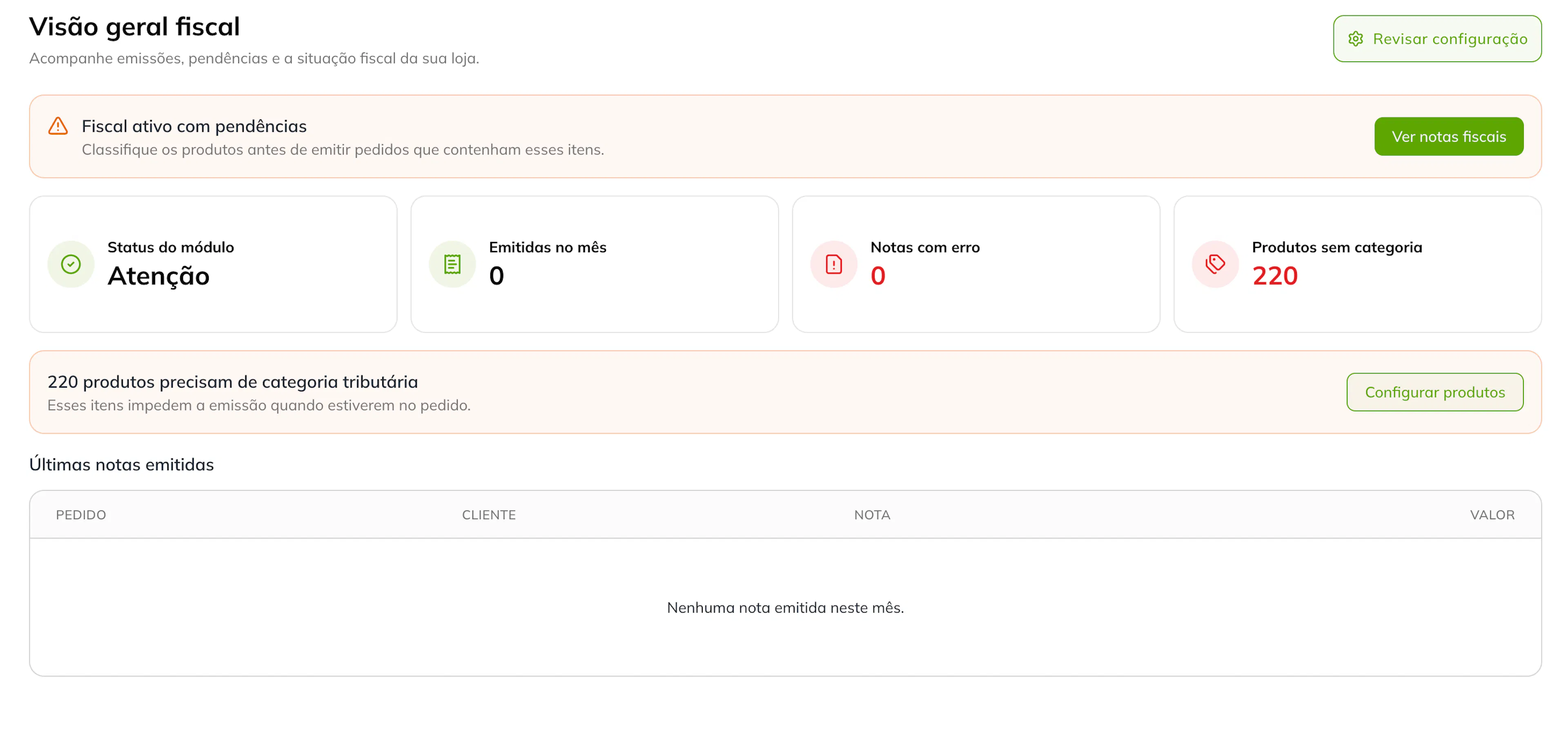
A tela Visão geral apresenta um resumo da situação fiscal da loja.
Nela você encontra:
- Status do módulo
- Quantidade de notas emitidas no mês
- Quantidade de notas com erro
- Produtos sem categoria tributária
- Pendências que precisam ser resolvidas
- Últimas notas emitidas
Entendendo o status do módulo
O status pode indicar:
- Pronto: a configuração fiscal está completa e os produtos estão classificados.
- Atenção: os dados da empresa estão configurados, mas existem produtos com pendências tributárias.
- Pendente: ainda faltam dados obrigatórios na configuração fiscal.
Se houver produtos sem categoria tributária, clique em Configurar produtos.
Para revisar os dados gerais, clique em Revisar configuração.
3. Configurando os dados fiscais
Acesse Fiscal > Configurações.
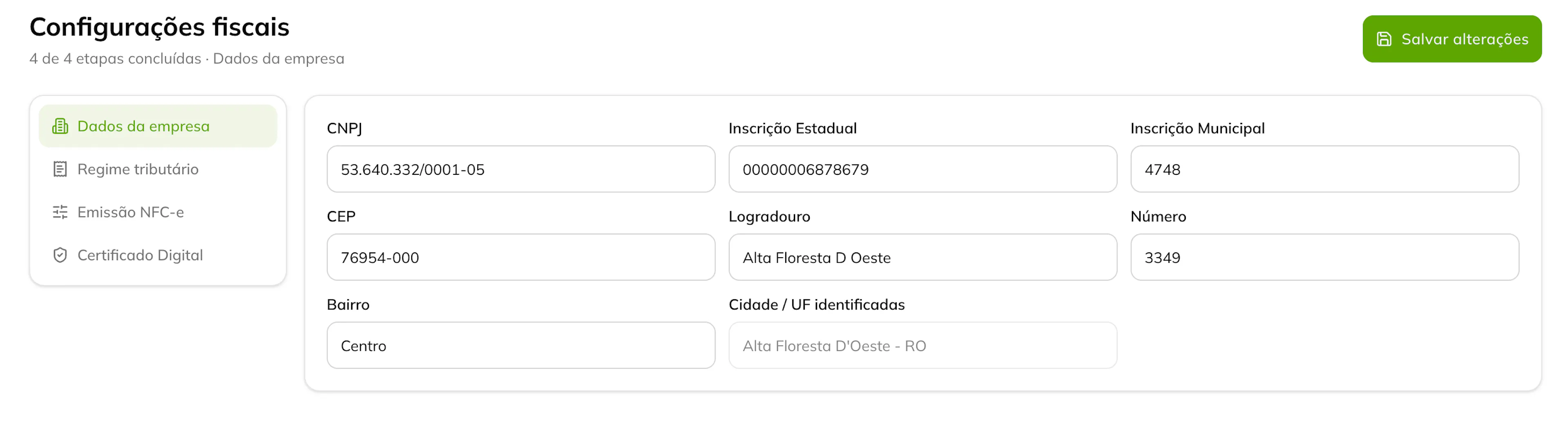
A tela apresenta o progresso da configuração e separa os dados em quatro etapas:
- Dados da empresa
- Regime tributário
- Emissão NFC-e
- Certificado Digital
3.1. Dados da empresa
Na seção Dados da empresa, preencha:
- CNPJ
- Inscrição Estadual
- Inscrição Municipal, quando existir
- CEP
- Logradouro
- Número
- Bairro
Ao informar o CEP, o painel identifica automaticamente a cidade e o estado.
Confira se o endereço informado corresponde ao endereço fiscal registrado para o CNPJ. Ele pode ser diferente do endereço comercial utilizado nas entregas.
Depois de revisar os dados, clique em Salvar alterações.
3.2. Regime tributário
Acesse a seção Regime tributário.
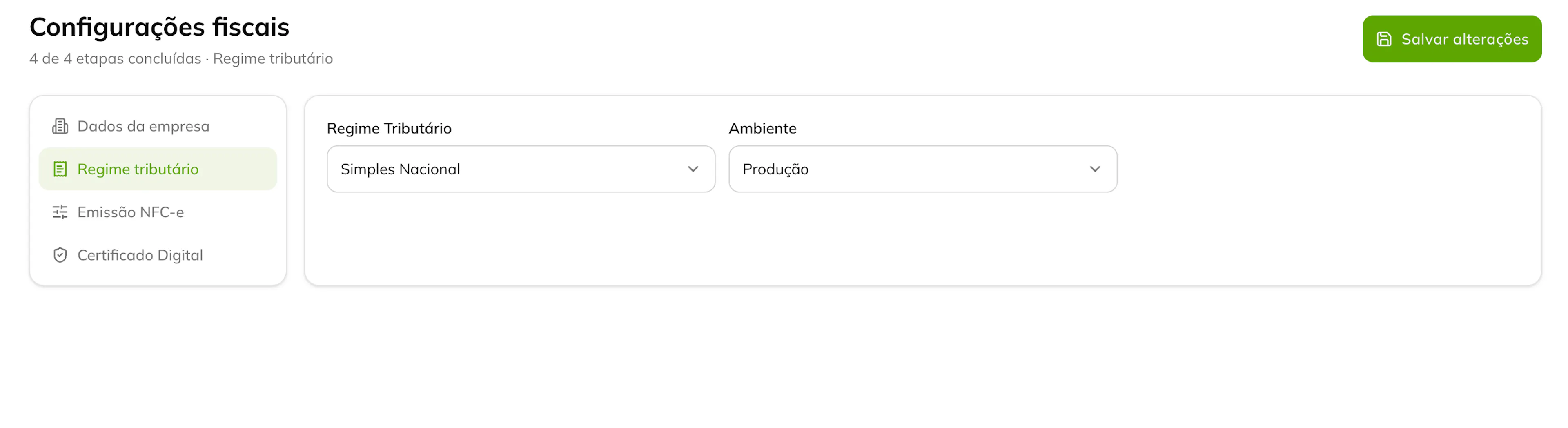
Selecione o regime correspondente ao enquadramento da empresa:
- Simples Nacional
- Lucro Presumido
- Lucro Real
Selecione também o ambiente de emissão:
- Homologação: utilizado para testes. As notas emitidas nesse ambiente não possuem valor fiscal.
- Produção: utilizado para emissões fiscais reais.
Confirme o regime tributário com o contador. Não selecione uma opção somente com base no porte ou faturamento da empresa.
Clique em Salvar alterações.
3.3. Emissão NFC-e
Acesse a seção Emissão NFC-e.
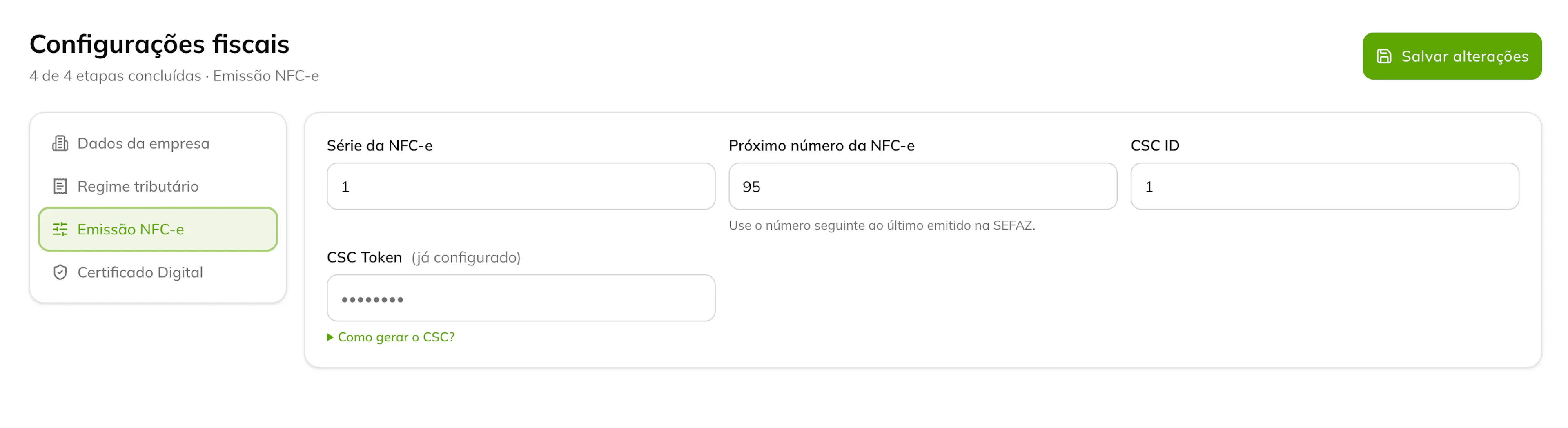
Preencha os seguintes campos:
- Série da NFC-e
- Próximo número da NFC-e
- CSC ID
- CSC Token
Série da NFC-e
Informe a série utilizada pela empresa para emitir NFC-e.
Se a empresa já utiliza outro emissor, confirme com o contador qual série deve continuar sendo usada.
Próximo número da NFC-e
Informe o número seguinte ao da última NFC-e autorizada pela SEFAZ.
Exemplo: se a última nota autorizada foi a número 350, informe 351.
Não utilize uma numeração aleatória. A sequência incorreta pode causar rejeição ou duplicidade.
CSC ID e CSC Token
O CSC é o Código de Segurança do Contribuinte utilizado na emissão da NFC-e.
O identificador e o token são obtidos no portal da SEFAZ do estado da empresa. Gere o CSC no mesmo ambiente selecionado no painel:
- CSC de homologação para o ambiente de homologação
- CSC de produção para o ambiente de produção
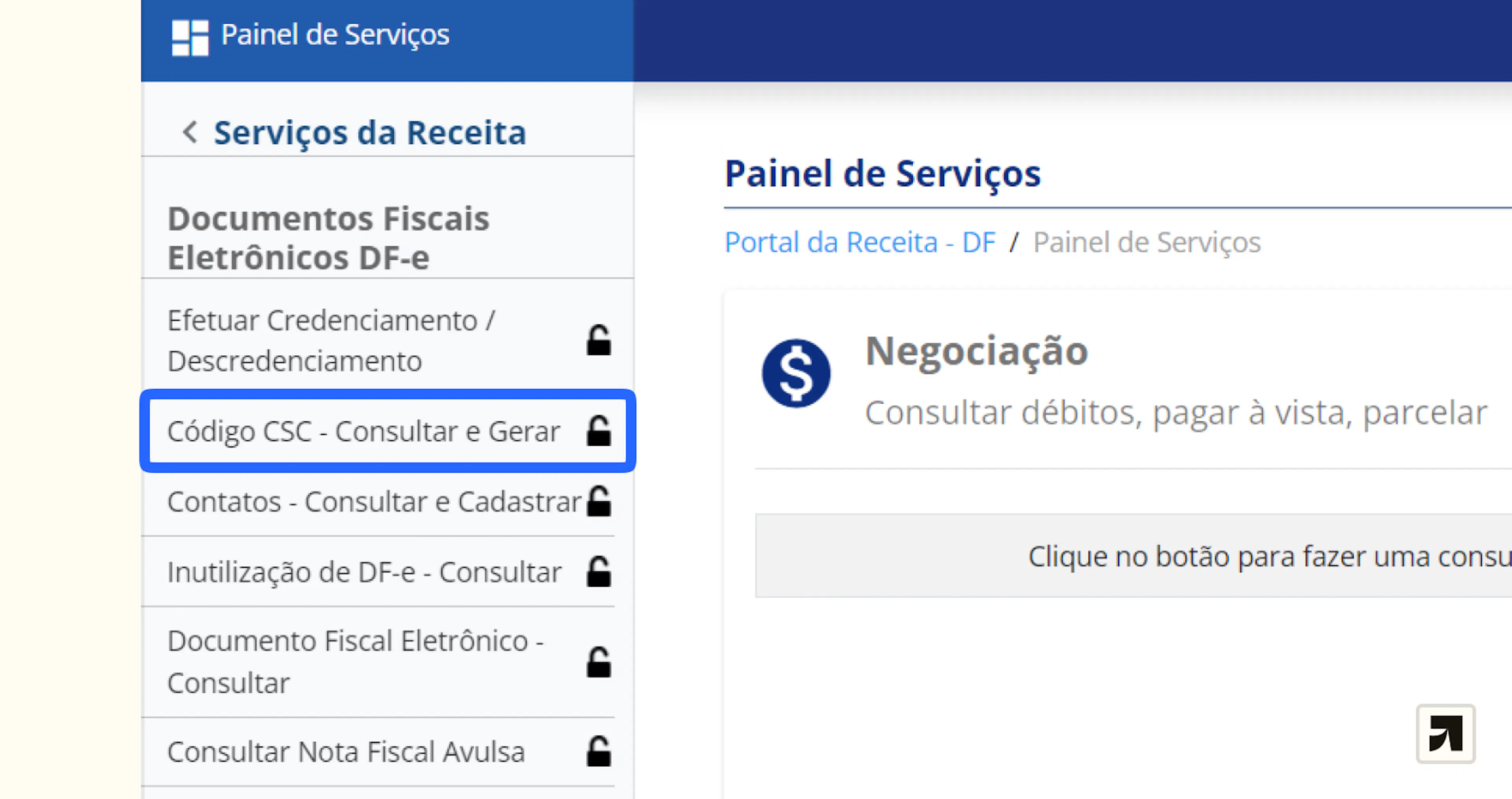
Depois de preencher os dados, clique em Salvar alterações.
3.4. Certificado Digital
Acesse Certificado Digital.
O sistema aceita certificados A1 nos formatos:
.pfx.p12
O arquivo deve possuir no máximo 1 MB.
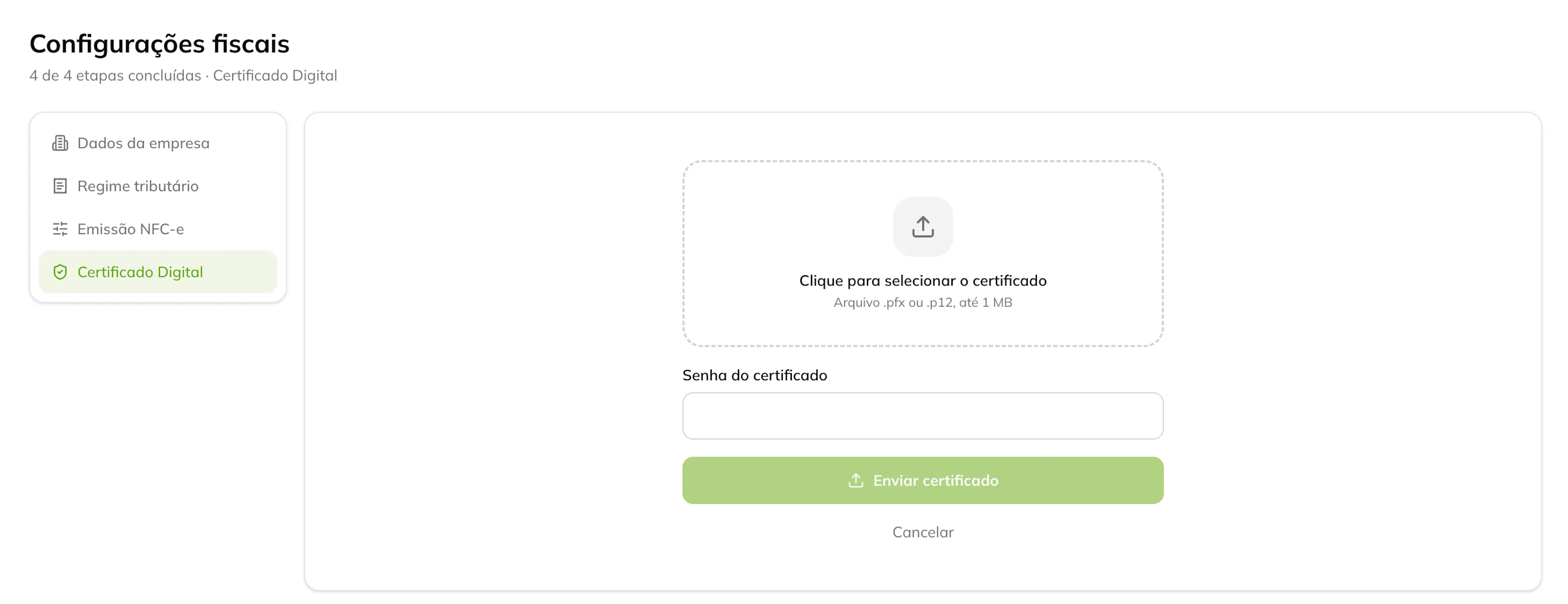
Clique na área de envio e selecione o arquivo. Depois:
- Informe a senha do certificado.
- Clique em Enviar certificado.
- Aguarde a confirmação do painel.
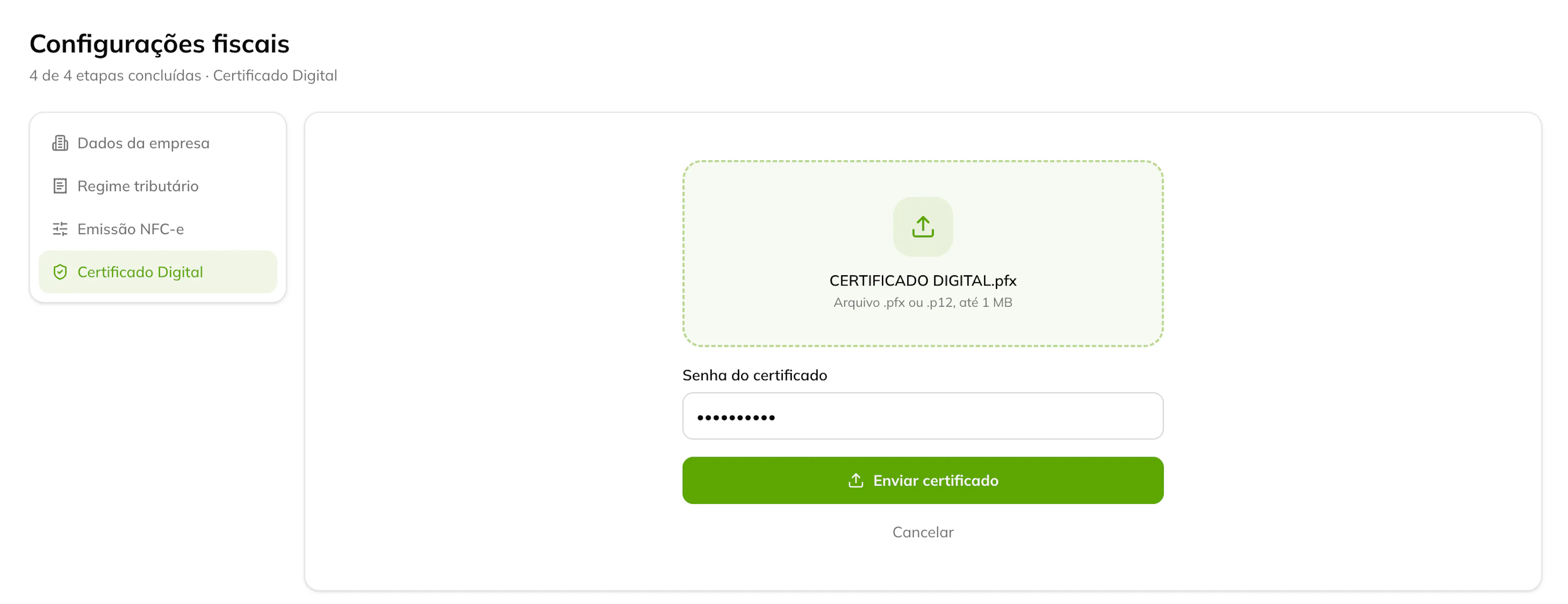
Quando o envio for concluído, a tela mostrará que o certificado está instalado.
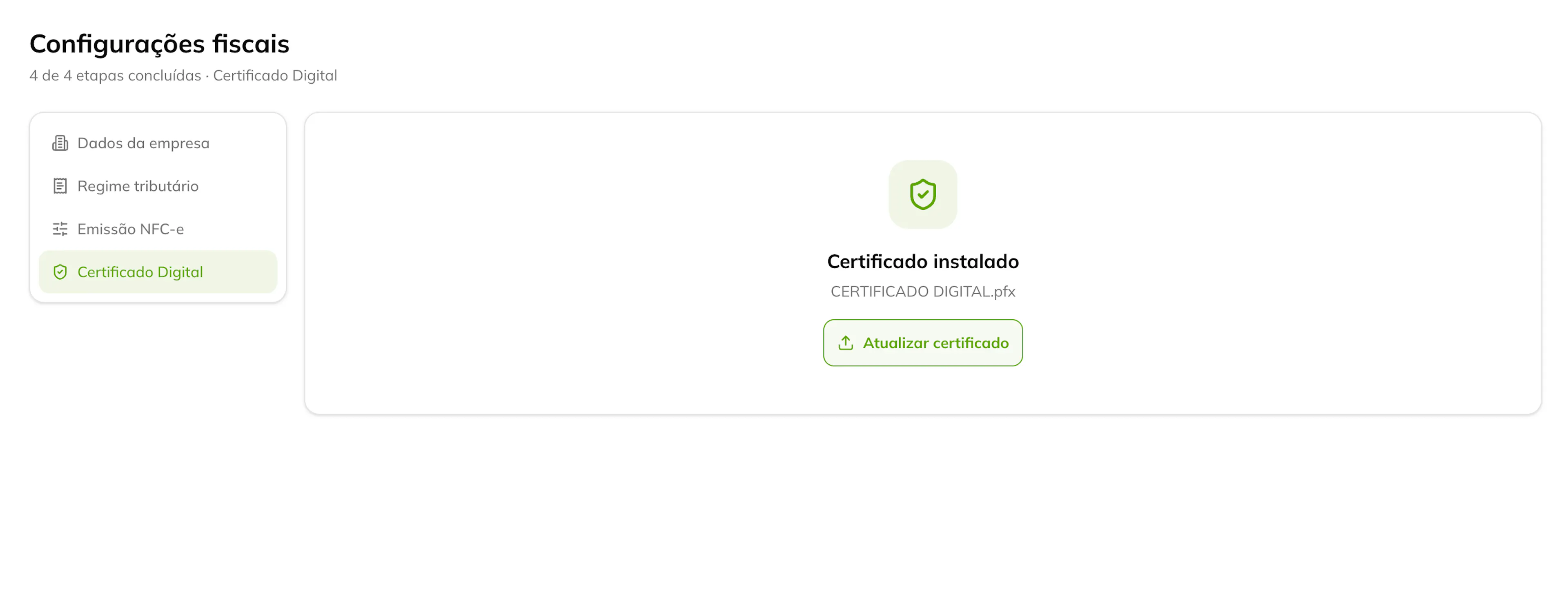
Para substituir um certificado vencido ou incorreto, clique em Atualizar certificado.
O certificado e sua senha são necessários para assinar as notas. Verifique periodicamente a validade do arquivo.
4. Criando categorias tributárias
Depois de configurar a empresa, acesse Fiscal > Categorias tributárias.
Essa área possui duas seções:
- Categorias
- Produtos
As categorias tributárias servem para reunir regras fiscais e aplicá-las a vários produtos.
Exemplos de categorias:
- Cervejas
- Refrigerantes
- Águas
- Energéticos
As categorias devem ser criadas conforme a orientação do contador. Produtos parecidos comercialmente podem possuir tratamentos tributários diferentes.
4.1. Criando uma categoria
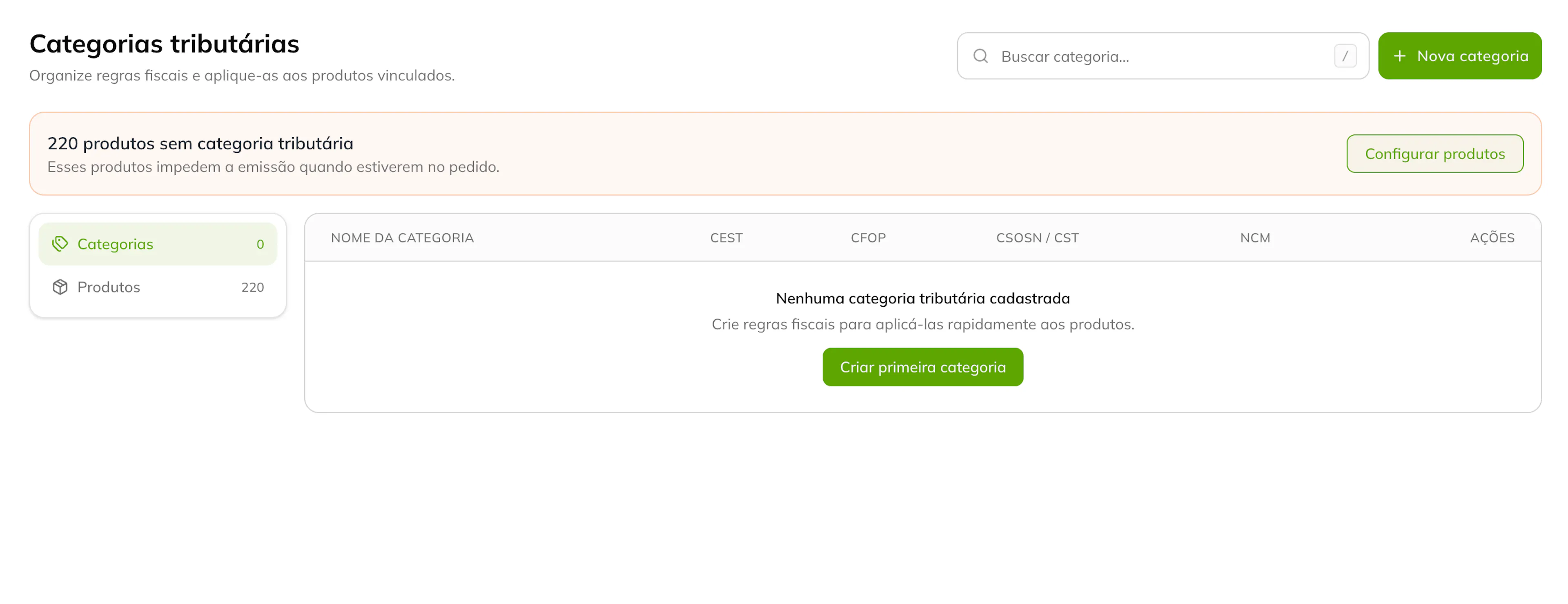
Na seção Categorias, clique em Nova categoria.
Se ainda não existir nenhuma categoria, você também pode clicar em Criar primeira categoria.
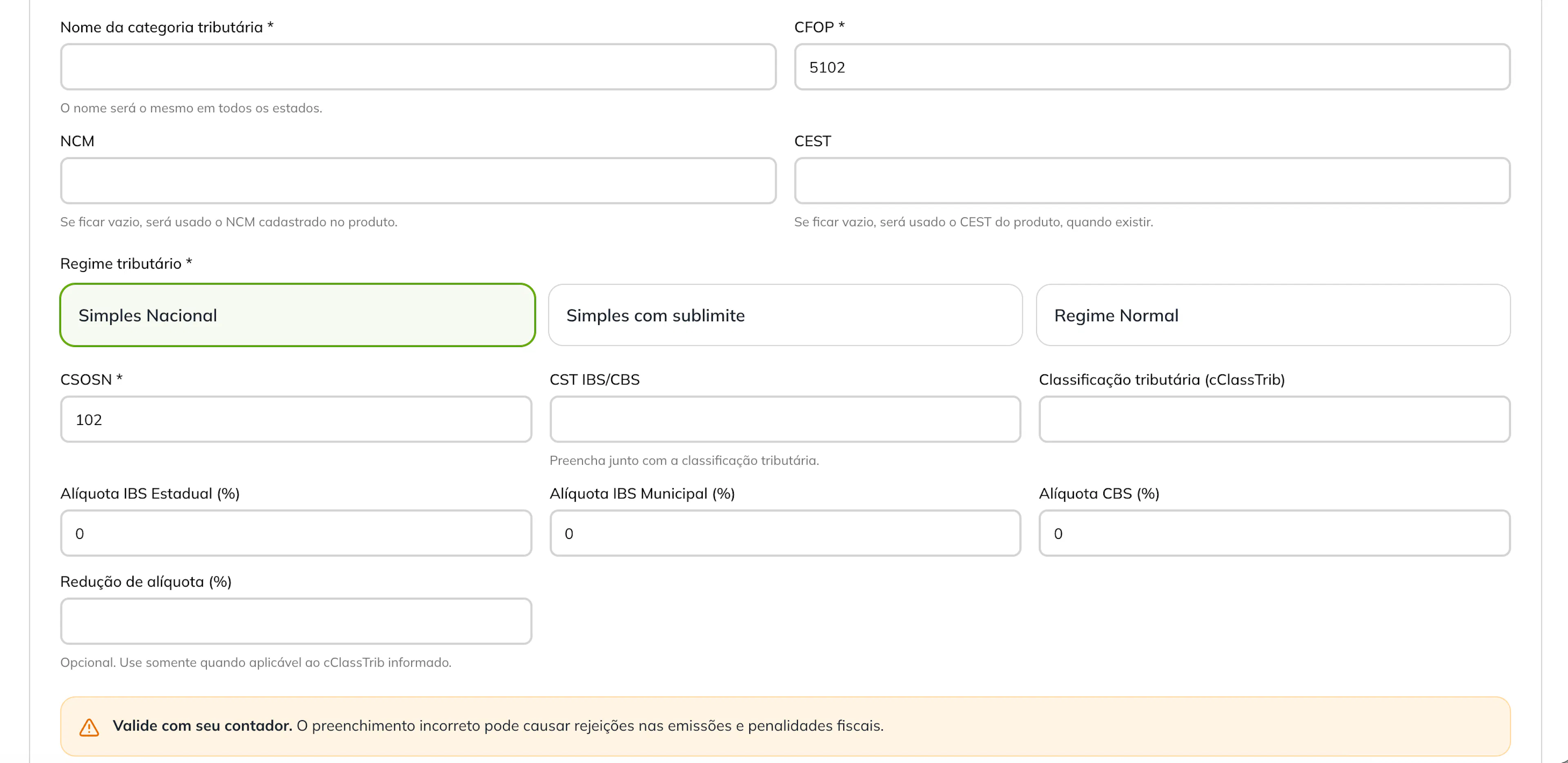
Na aba Informações fiscais, preencha:
- Nome da categoria tributária
- CFOP
- NCM, quando a categoria possuir um NCM comum
- CEST, quando aplicável
- Regime tributário
- CSOSN ou CST
- CST IBS/CBS, quando aplicável
- Classificação tributária, cClassTrib
- Alíquota de IBS Estadual
- Alíquota de IBS Municipal
- Alíquota de CBS
- Redução de alíquota, quando aplicável
Nome da categoria tributária
Use um nome fácil de identificar.
Exemplo:
Cervejas Pilsen
O nome é somente uma identificação interna e não altera os dados oficiais do produto.
CFOP
O CFOP identifica a natureza da operação.
Para vendas dentro do estado, um código frequentemente utilizado é o 5102, mas o código correto depende da operação e deve ser confirmado pelo contador.
NCM
O NCM identifica fiscalmente a mercadoria.
A emissão utiliza esta ordem:
- NCM informado na categoria tributária
- NCM cadastrado diretamente no produto
Não existe NCM geral para substituir automaticamente essas informações.
Se a categoria e o produto estiverem sem NCM, a NFC-e não poderá ser emitida.
CEST
Informe o CEST quando ele for aplicável ao produto.
Se o campo ficar vazio na categoria, o sistema tentará utilizar o CEST cadastrado no produto.
Regime tributário
Selecione o regime correspondente à regra daquela categoria.
CSOSN ou CST
O campo exibido depende do regime selecionado:
- Empresas do Simples Nacional normalmente utilizam CSOSN.
- Empresas de outros regimes normalmente utilizam CST.
IBS e CBS
Preencha CST IBS/CBS, cClassTrib e as alíquotas somente com orientação contábil.
Quando existir redução de alíquota, informe o percentual correspondente no campo específico.
Depois de revisar os dados, clique em Salvar.
5. Vinculando produtos a uma categoria
Durante a criação ou edição de uma categoria, acesse a aba Produtos vinculados.
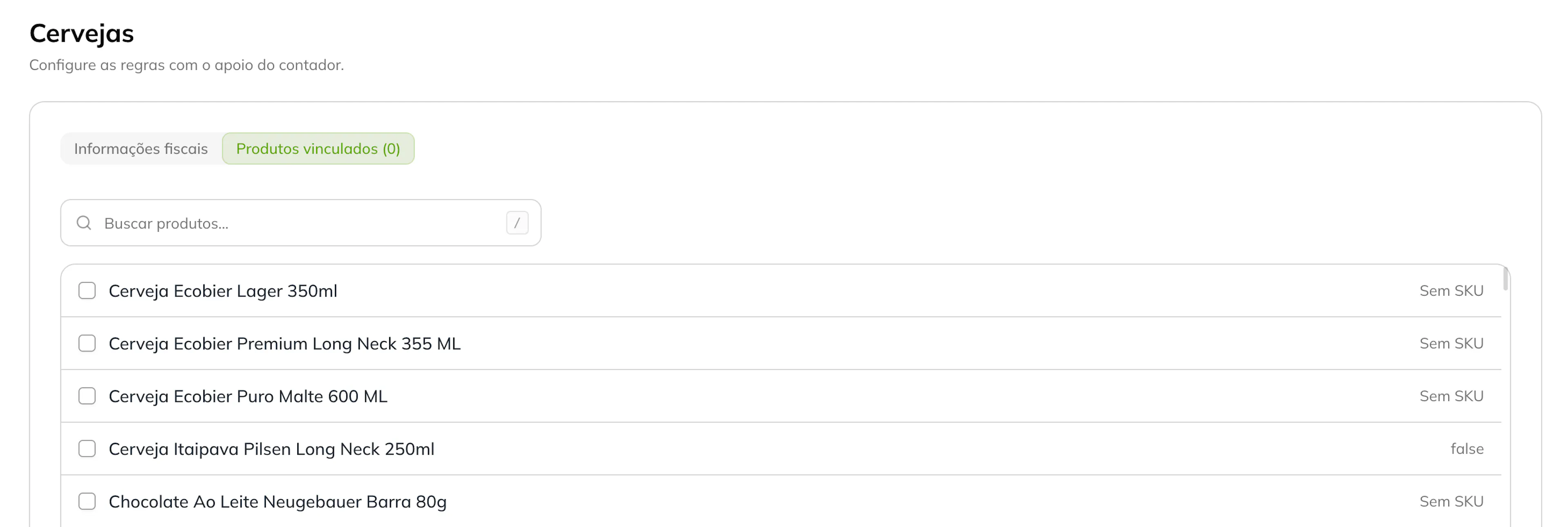
Use a busca para localizar os produtos e marque aqueles que devem utilizar a categoria.
As alterações nos vínculos só serão aplicadas depois que você clicar em Salvar.
Também é possível fazer a vinculação pela seção Produtos da tela principal.
6. Configurando os produtos diretamente
Acesse Fiscal > Categorias tributárias > Produtos.
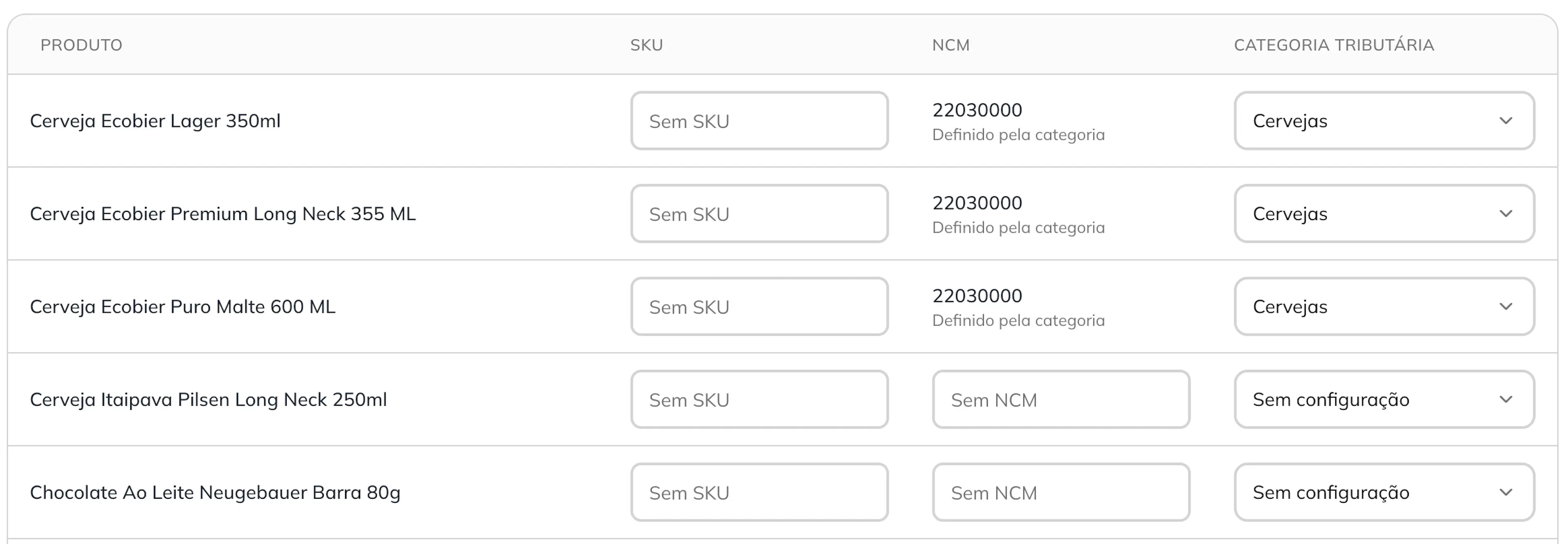
A tabela apresenta:
- Nome do produto
- SKU
- NCM utilizado
- Categoria tributária vinculada
Quando um produto está configurado
O produto está pronto quando:
- Possui uma categoria tributária vinculada
- Possui NCM na categoria ou no próprio cadastro
Um produto com categoria, mas sem NCM em ambos os locais, ainda possui uma pendência fiscal.
7. Revisando as notas fiscais
Acesse Fiscal > Notas fiscais.
A tela reúne pedidos pendentes de emissão e notas já processadas.
Status disponíveis
- Pendente: o pedido ainda não possui uma NFC-e emitida.
- Emitida: a nota foi autorizada.
- Rejeitada: a SEFAZ recusou a emissão.
- Cancelada: a nota foi cancelada.
Para baixar um relatório em CSV, aplique os filtros desejados e clique em Exportar.
8. Emitindo uma NFC-e
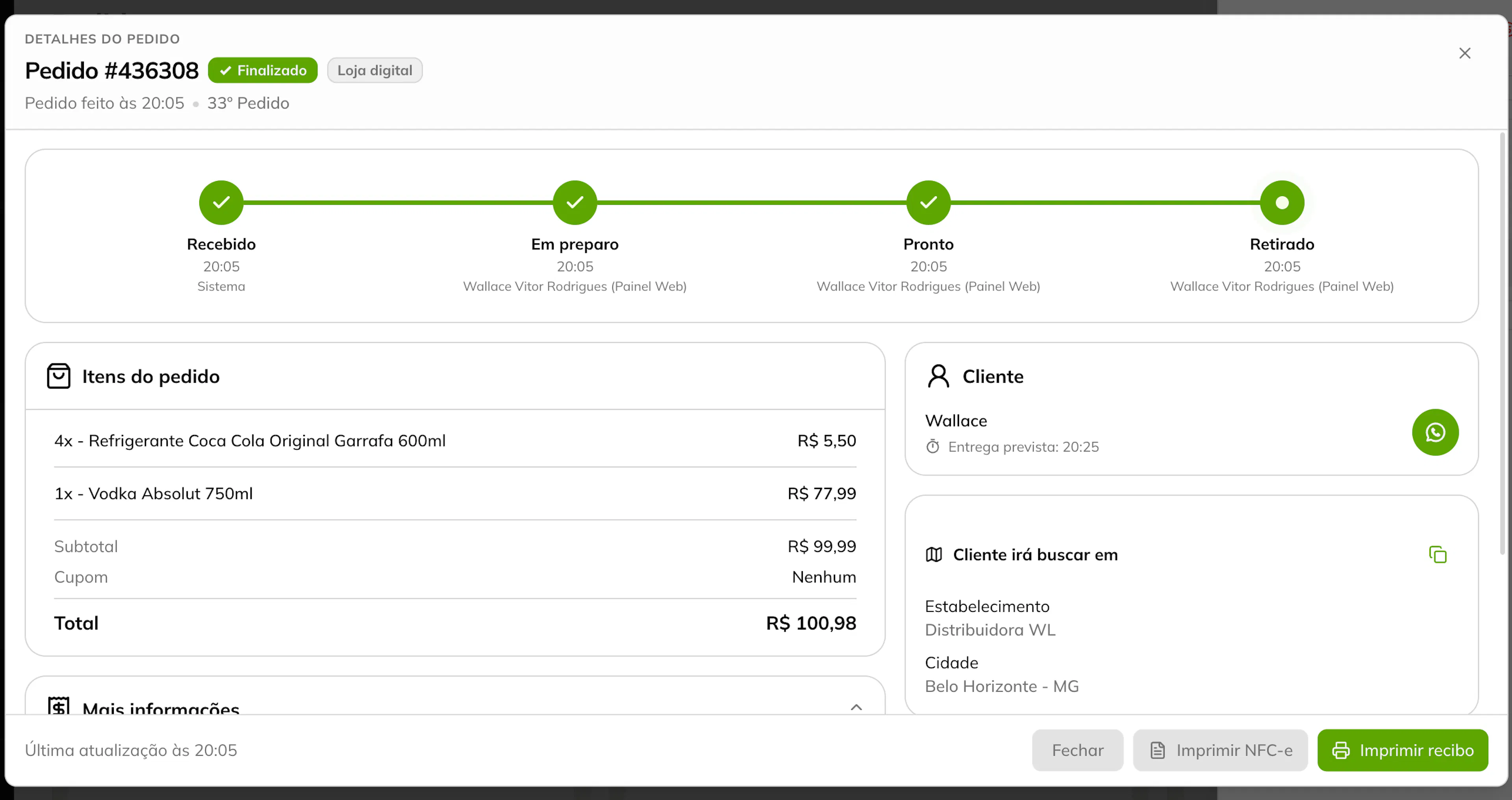
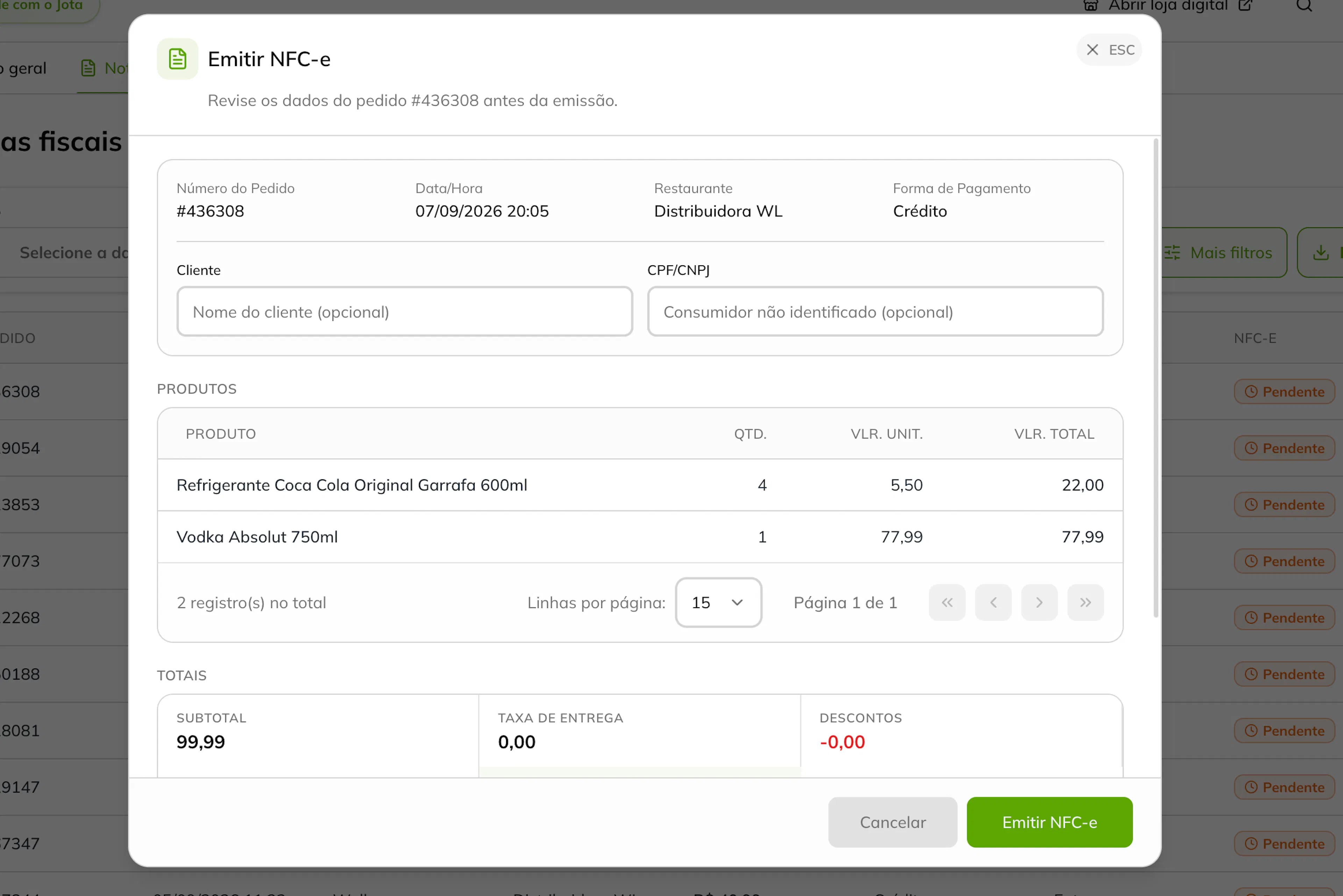
Para emitir uma NFC-e, o pedido deve estar finalizado.
1 - EMISSÃO RÁPIDA PELO PEDIDO
2 - EMISSÃO DETALHADA
Bloqueio por produto sem configuração
Se algum produto estiver sem categoria tributária ou sem NCM, o painel mostrará a pendência e desabilitará o botão de emissão.
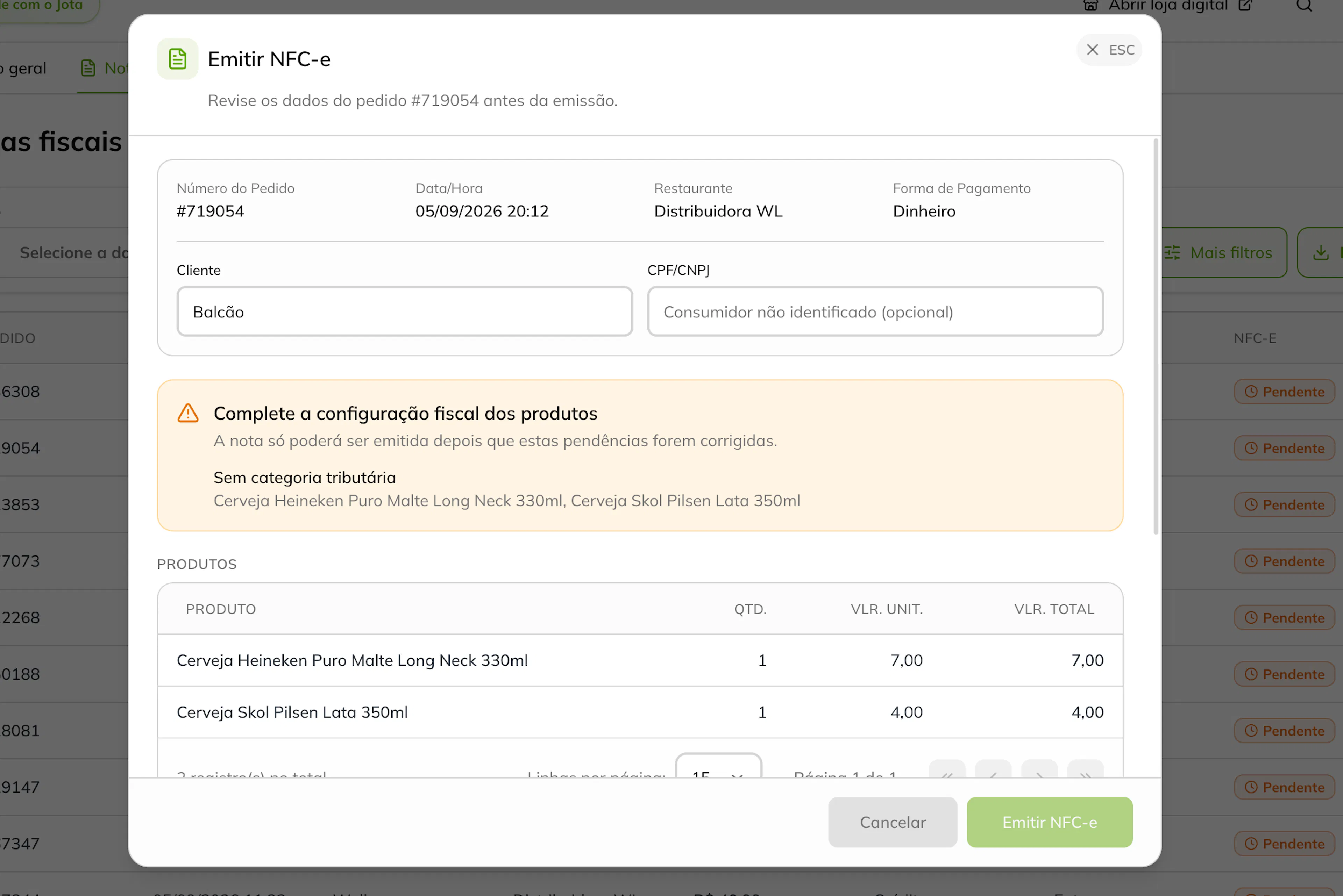
Nesse caso:
- Feche o modal.
- Acesse Categorias tributárias > Produtos.
- Configure os produtos indicados.
- Volte para a nota.
- Faça uma nova conferência.
Quando todos os dados estiverem corretos, clique em Emitir NFC-e.
A numeração fiscal somente é reservada depois que todas as validações forem concluídas.
9. Acompanhando uma nota emitida
Após a autorização, a nota aparecerá com o status Emitida.
No menu de ações, você poderá:
- Visualizar a nota
- Baixar o DANFE
- Baixar o XML
- Consultar o status na SEFAZ
- Cancelar a nota, quando permitido
10. Tratando uma nota rejeitada
Quando uma nota for rejeitada, passe o mouse ou abra os detalhes do status para consultar o motivo informado.
Corrija o dado indicado antes de tentar novamente.
Alguns motivos comuns incluem:
- CSC incorreto
- Certificado inválido ou vencido
- Numeração já utilizada
- NCM inválido
- CFOP incompatível
- CSOSN ou CST incorreto
- Dados do emitente divergentes
- Ambiente do CSC diferente do ambiente selecionado
Se não souber como corrigir, encaminhe a mensagem completa da rejeição ao contador.
11. Cancelando uma NFC-e
No menu de ações da nota emitida, clique em Cancelar Nota.
[Print da opção Cancelar Nota]
Confira o número da nota e informe o motivo do cancelamento, quando necessário.
[Print do modal de cancelamento]
Depois, confirme a operação.
O cancelamento é enviado para a SEFAZ e não pode ser desfeito pelo painel. Prazos e regras de cancelamento variam conforme a legislação aplicável.
Checklist antes da primeira emissão
Confirme todos os itens abaixo:
- CNPJ correto
- Inscrição Estadual preenchida
- Endereço fiscal completo
- Regime tributário validado pelo contador
- Ambiente correto
- Série correta
- Próximo número confirmado
- CSC ID preenchido
- CSC Token preenchido
- Certificado digital instalado e válido
- Categorias tributárias criadas
- Todos os produtos classificados
- Todos os produtos com NCM
- CFOP, CEST, CSOSN ou CST validados
- Alíquotas revisadas pelo contador
Importante
Sempre faça a configuração fiscal com o apoio do contador da empresa.
Antes de iniciar emissões reais, revise o ambiente selecionado. Utilize homologação para testes e produção somente quando todos os dados estiverem validados.