

Como controlar e movimentar o estoque
Na área de Estoque, você pode consultar os produtos cadastrados e realizar movimentações manualmente, adicionando ou retirando quantidades conforme a necessidade. 📦
Como acessar o estoque
- Acesse a aba Produtos.
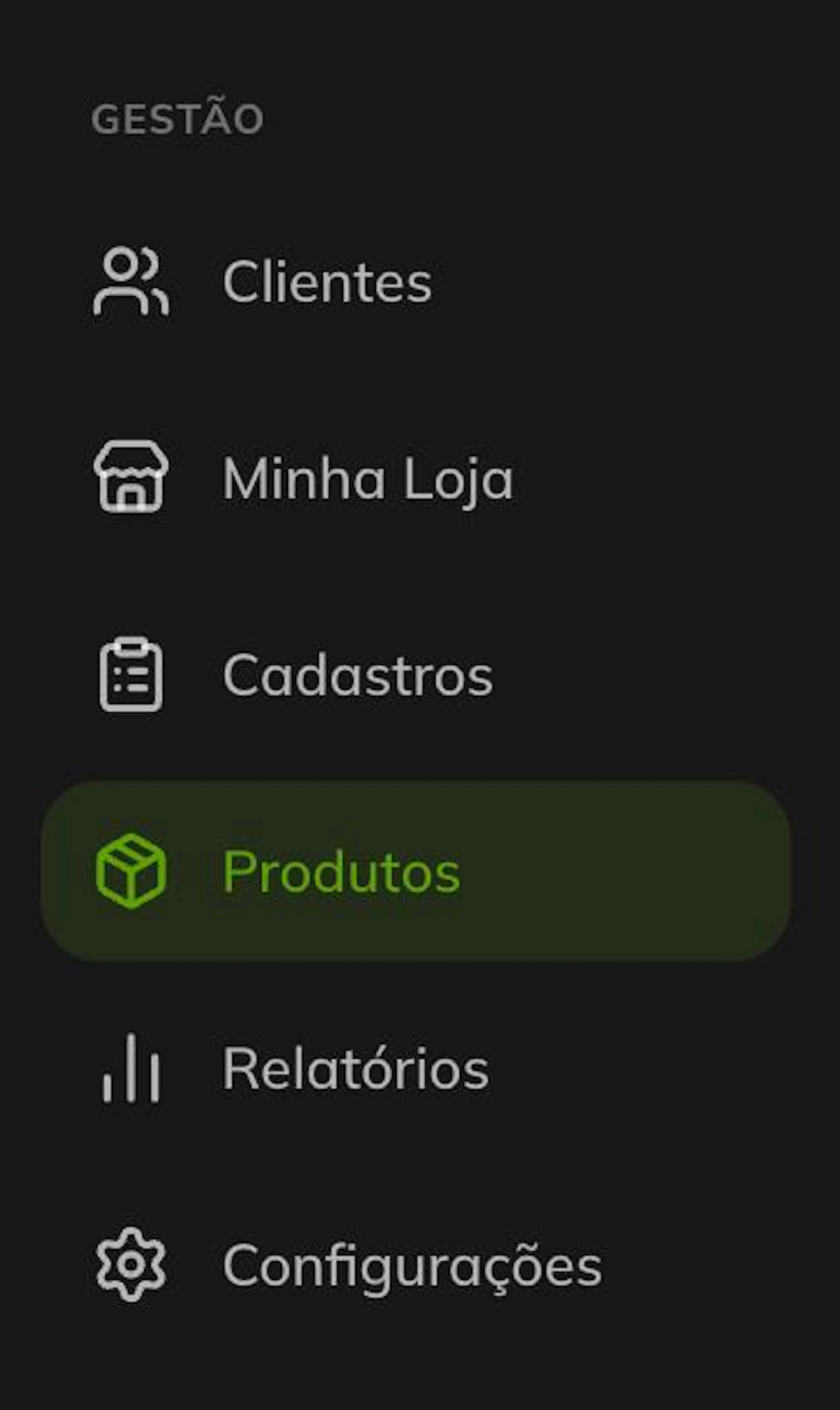
- Selecione o menu Estoque.

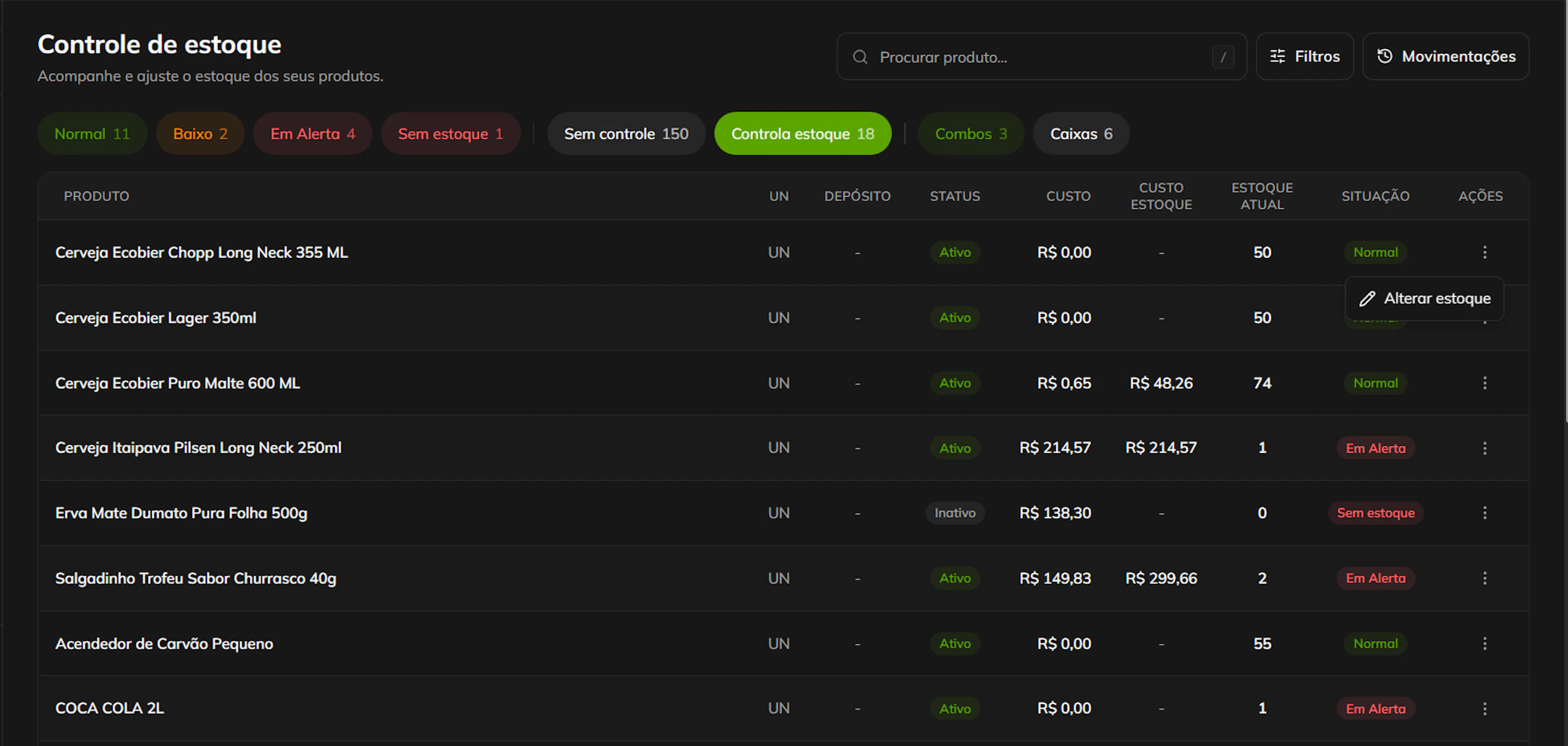
- Nessa tela, você encontrará todos os produtos cadastrados, sejam eles provenientes de modelos ou adicionados manualmente.
- Pesquise pelo produto que deseja movimentar e clique sobre ele para acessar a tela de configurações.
Como ativar o controle de estoque
- Na tela de configurações do produto, localize a opção de Controlar estoque.

- Selecione se deseja ou não realizar o controle de estoque daquele produto.
- Ao ativar o controle de estoque, a opção Alterar estoque ficará disponível para realizar as movimentações.
Como adicionar produtos ao estoque
- Clique em Alterar estoque.
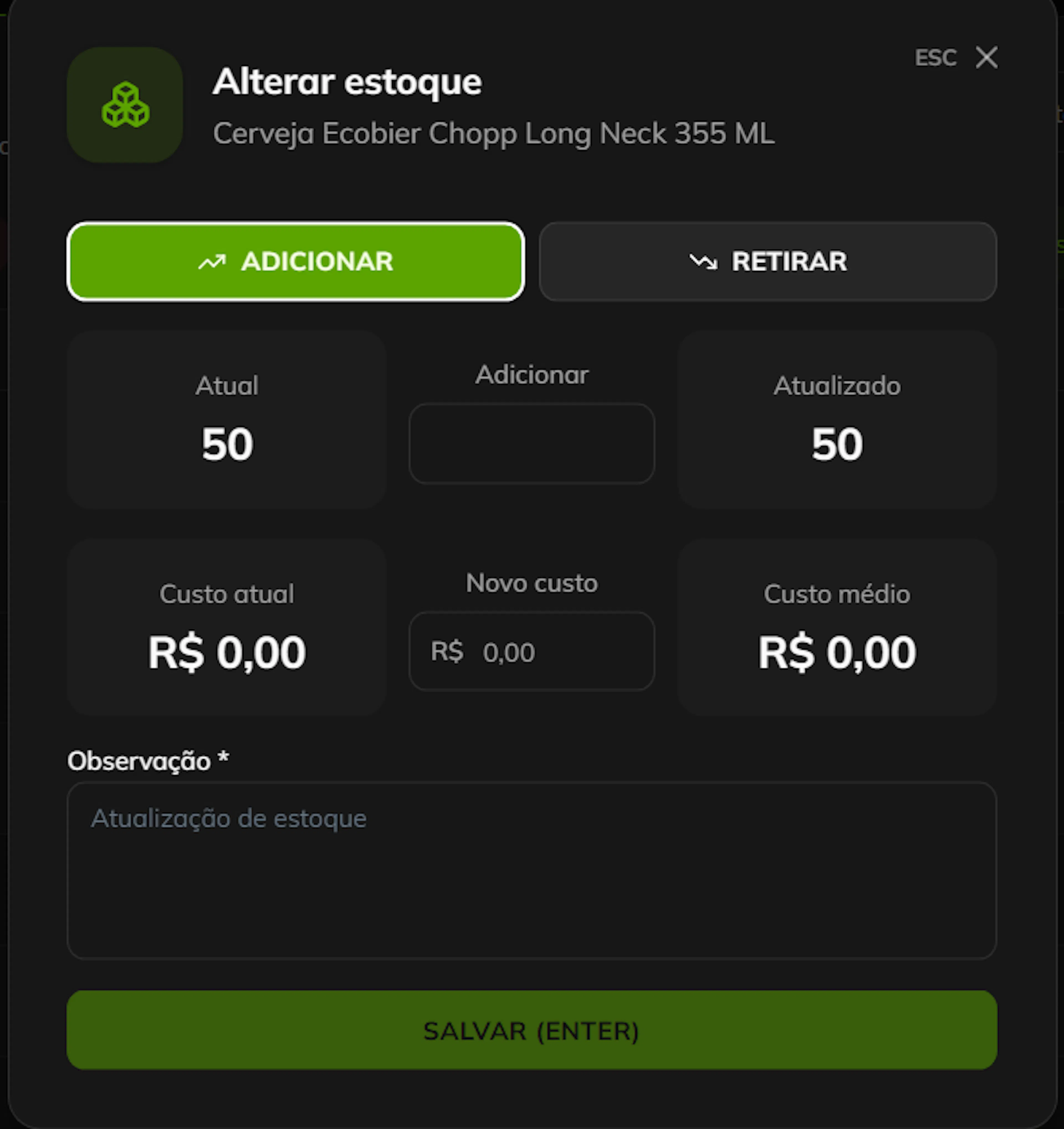
- Selecione a opção para adicionar ao estoque.
- Informe a quantidade que deseja adicionar.
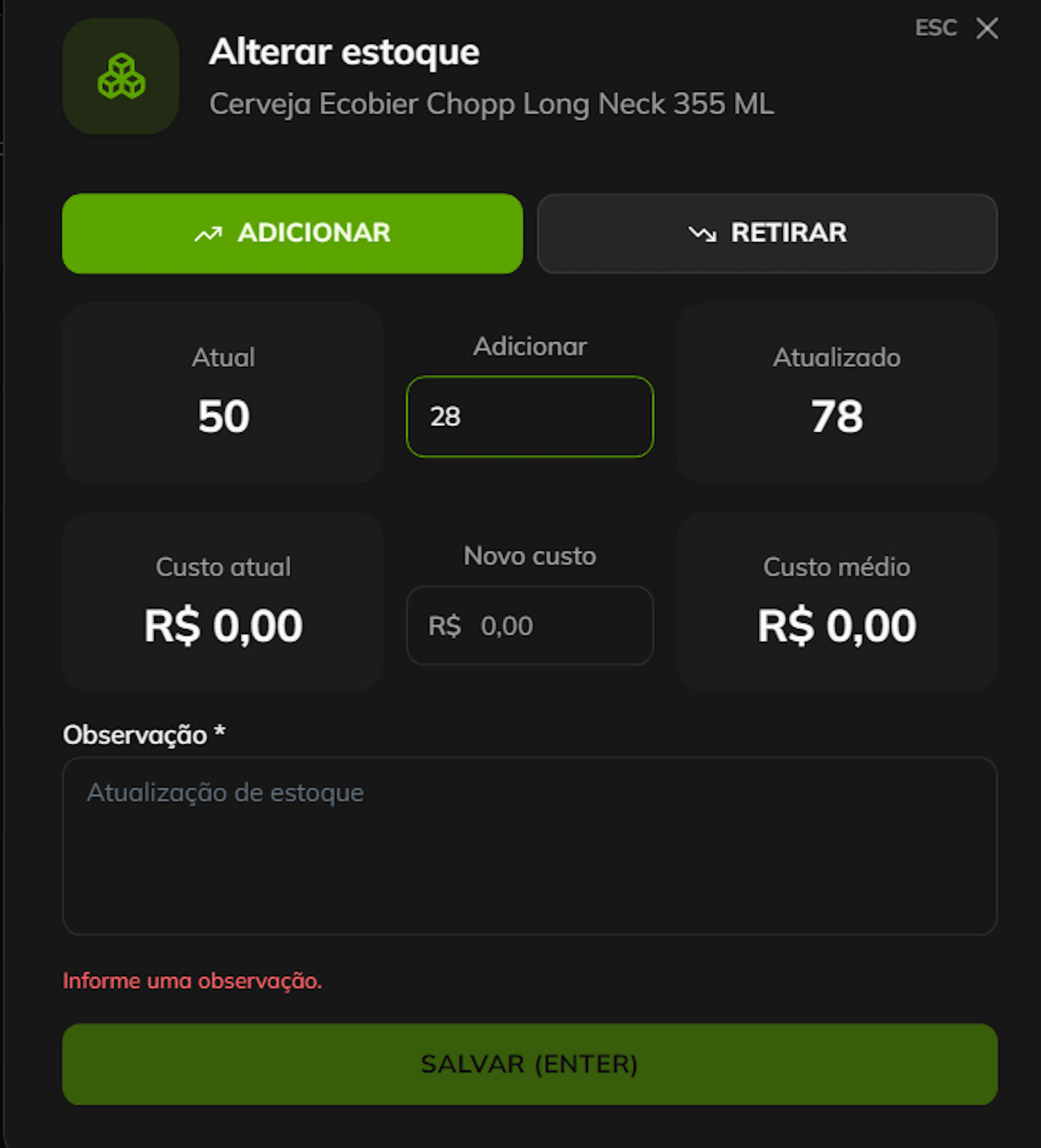
- Caso seja necessário, informe também um valor adicional relacionado à entrada.
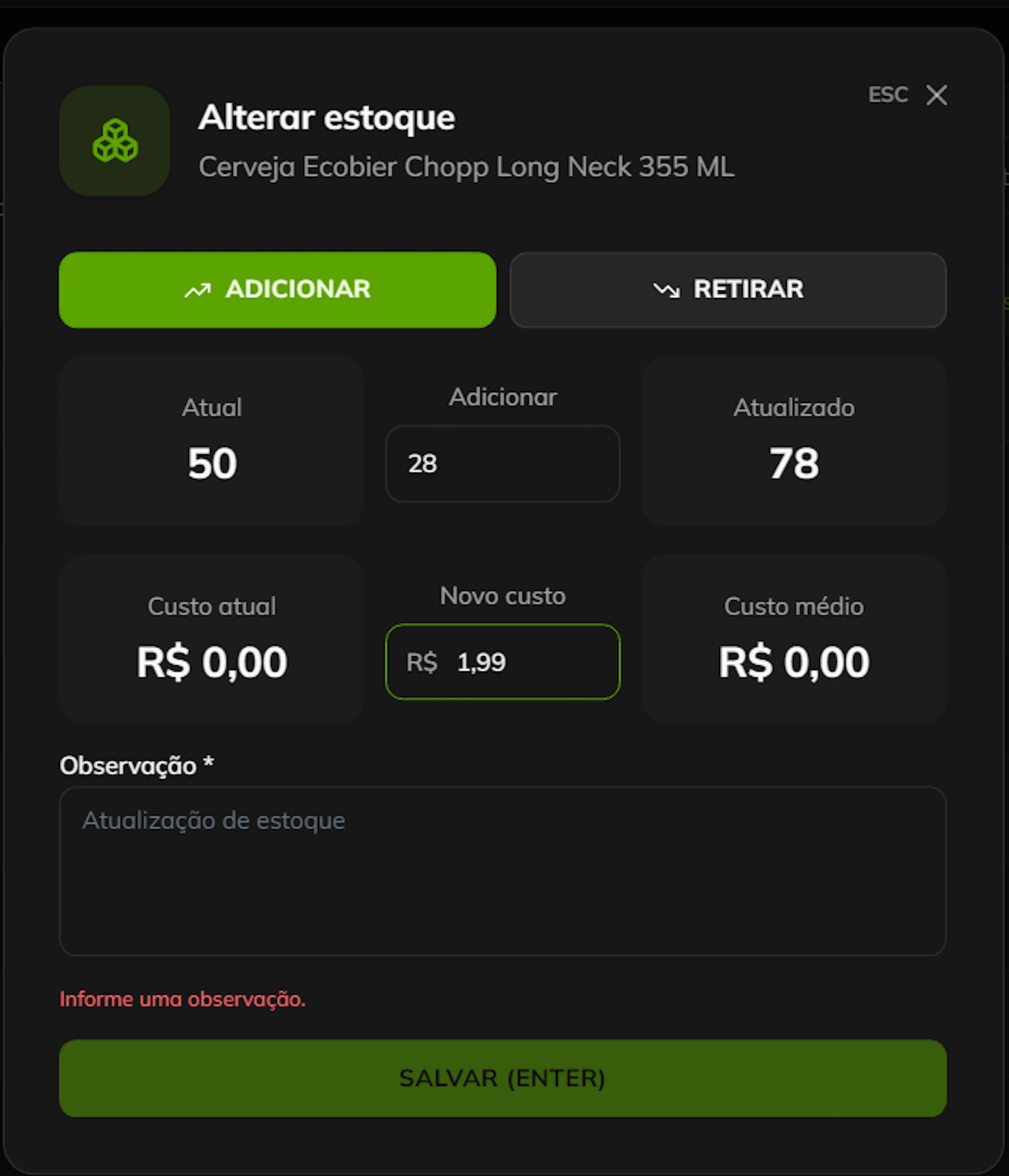
- Adicione uma observação informando o motivo da movimentação, como Nova compra, Produto encontrado ou outro motivo correspondente.
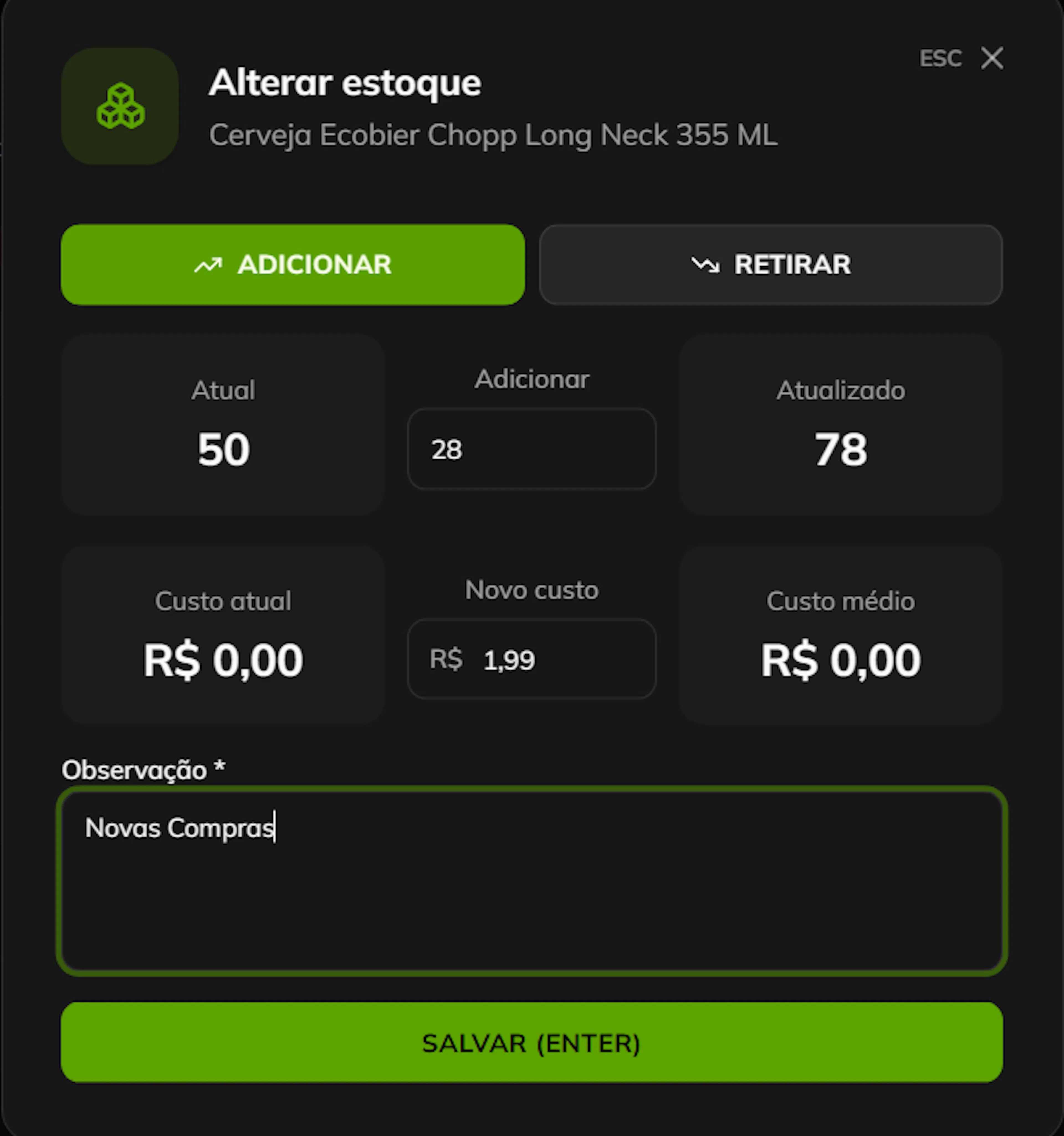
- Salve a movimentação.
Como retirar produtos do estoque
- Acesse a opção Alterar estoque.
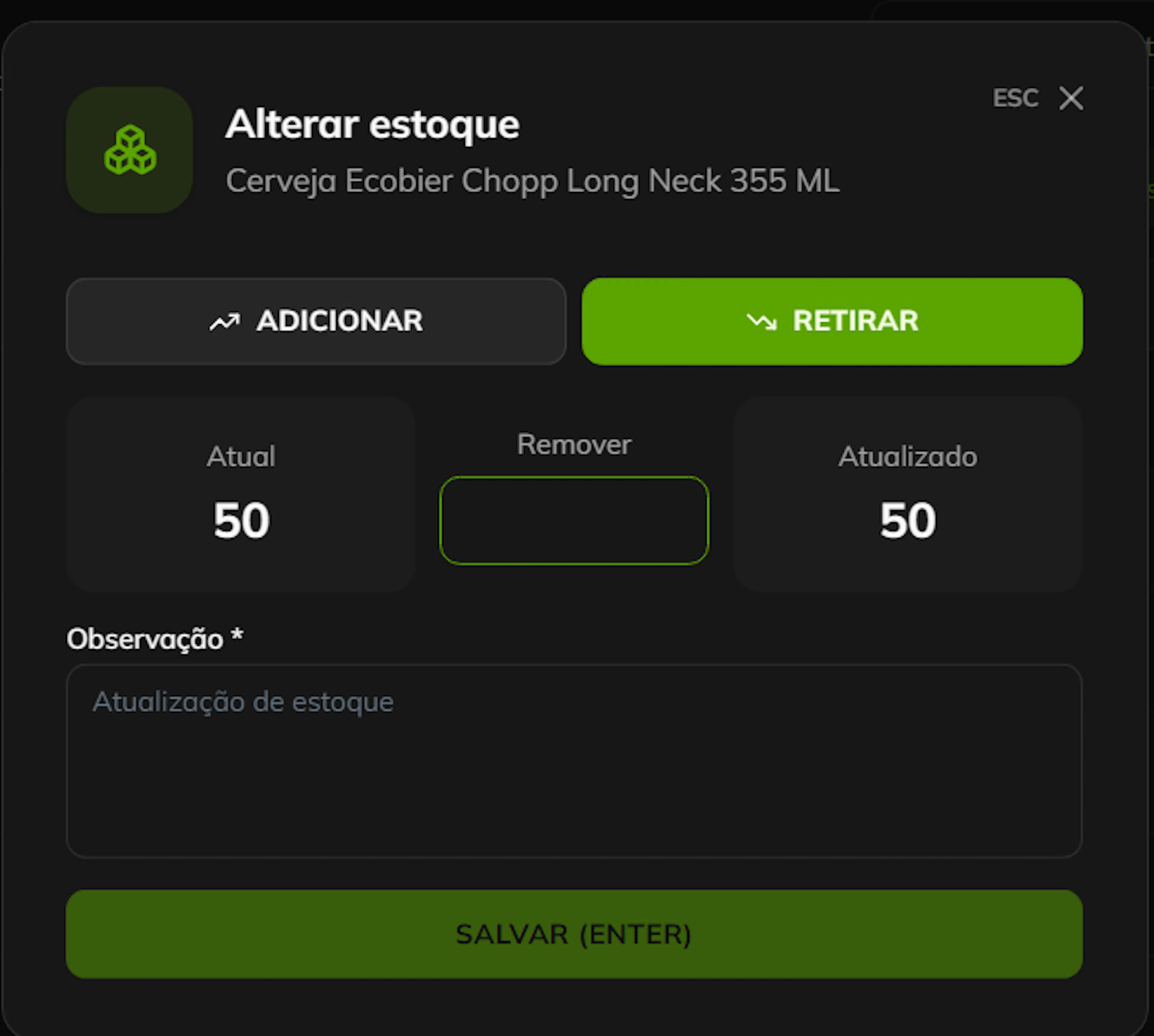
- Selecione a opção para retirar produtos do estoque.
- Informe a quantidade que deseja retirar.
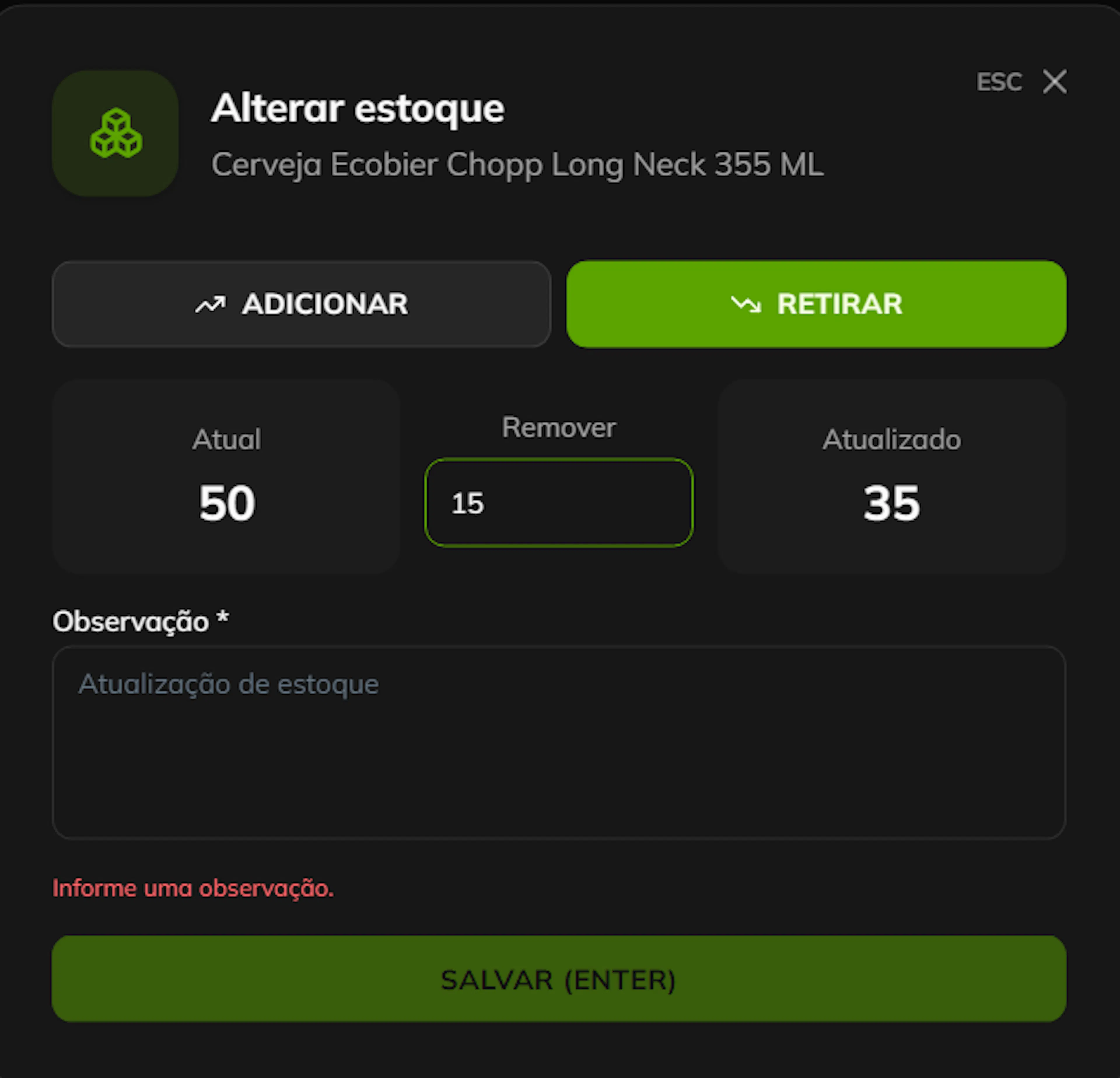
- Adicione uma observação indicando o motivo da retirada, como Venda, Produto vencido ou outro motivo correspondente.
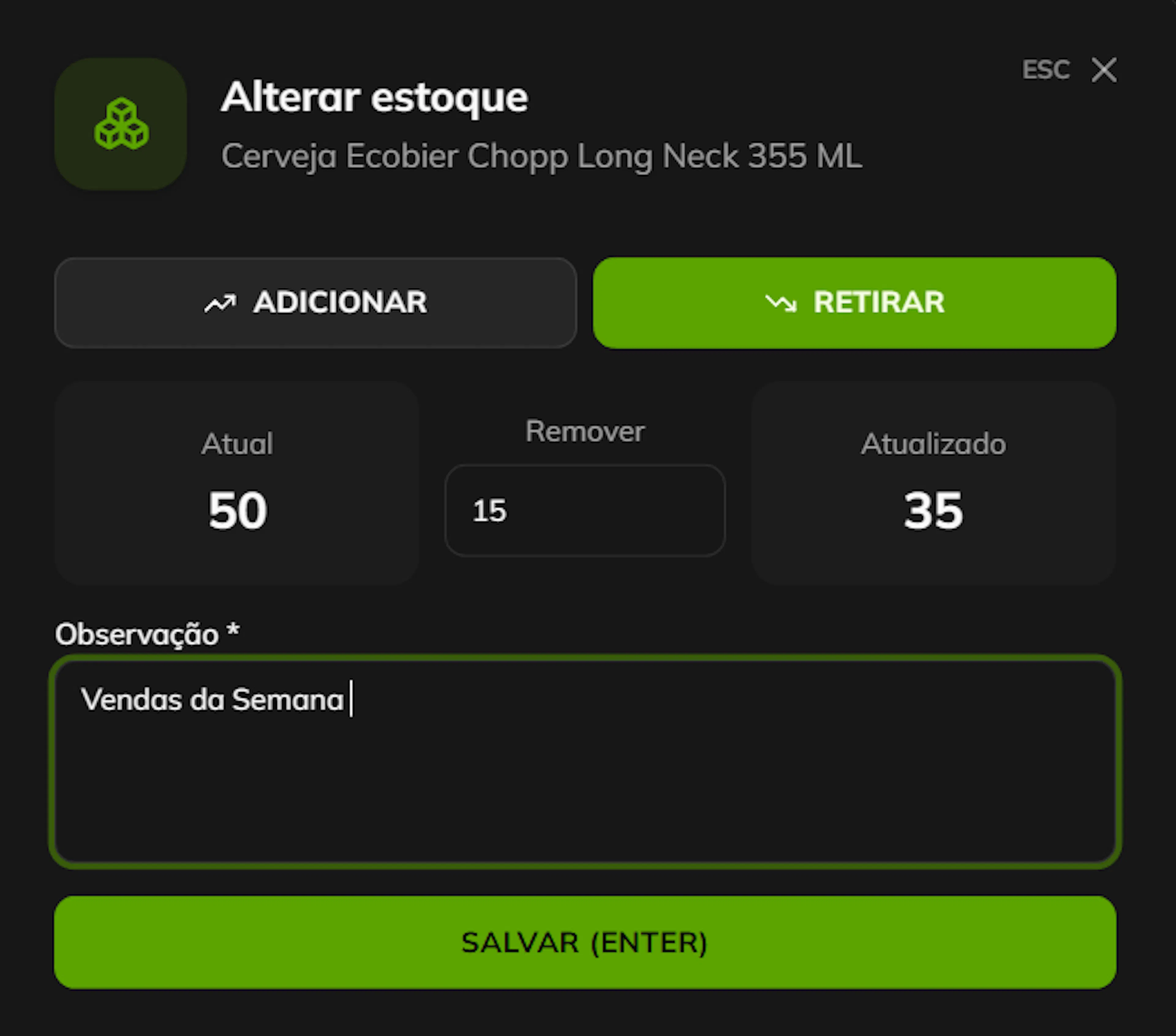
- Salve a movimentação.
💡 Dica: sempre registre uma observação ao realizar uma movimentação. Dessa forma, fica mais fácil identificar posteriormente o motivo de cada alteração no estoque.
Was this page helpful?