

Como cadastrar e gerenciar notas de entrada
Cadastre as notas de entrada da sua loja para registrar novas remessas de produtos e manter o estoque atualizado. 📦
Como cadastrar uma nova nota de entrada
Acesse a aba Produtos.
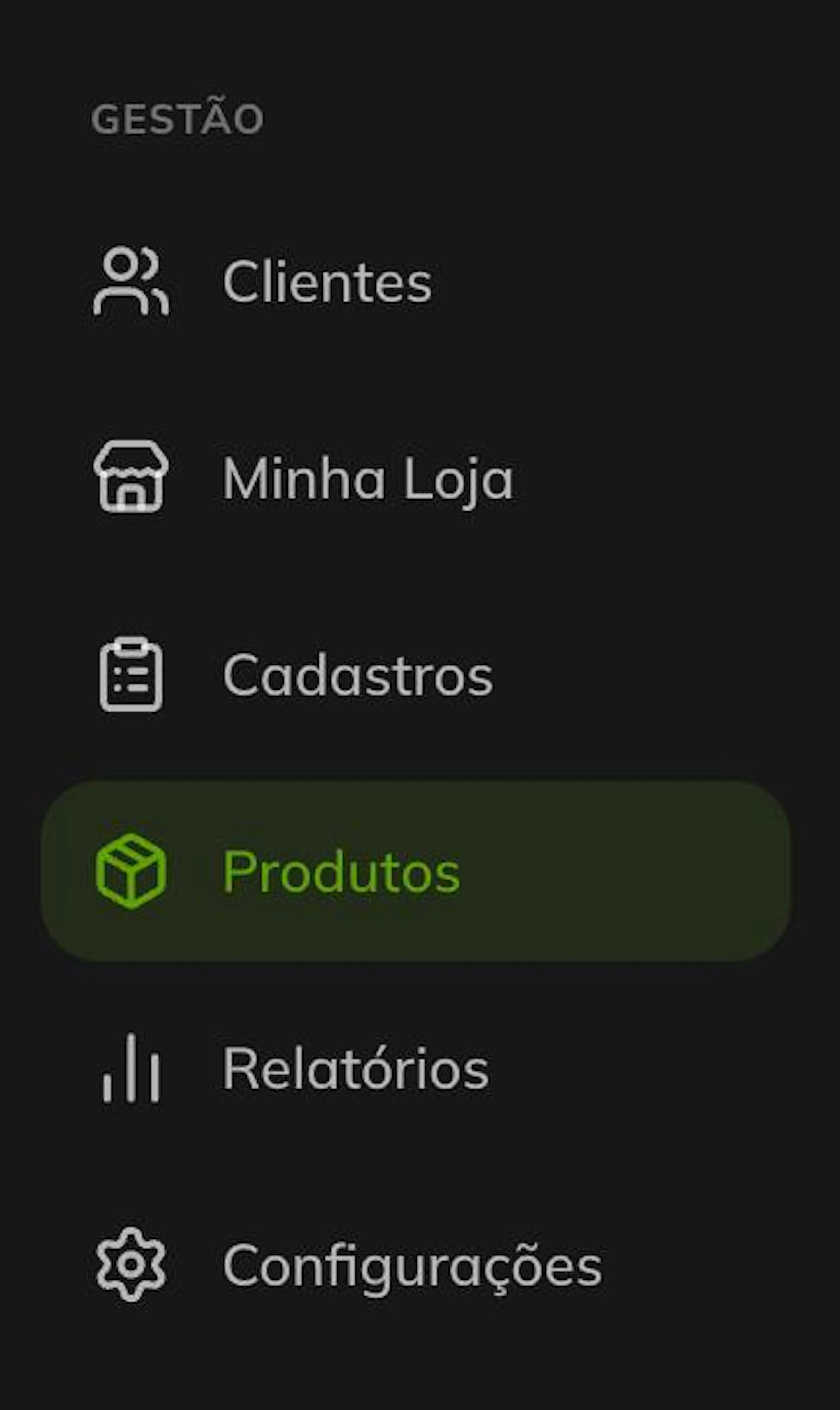
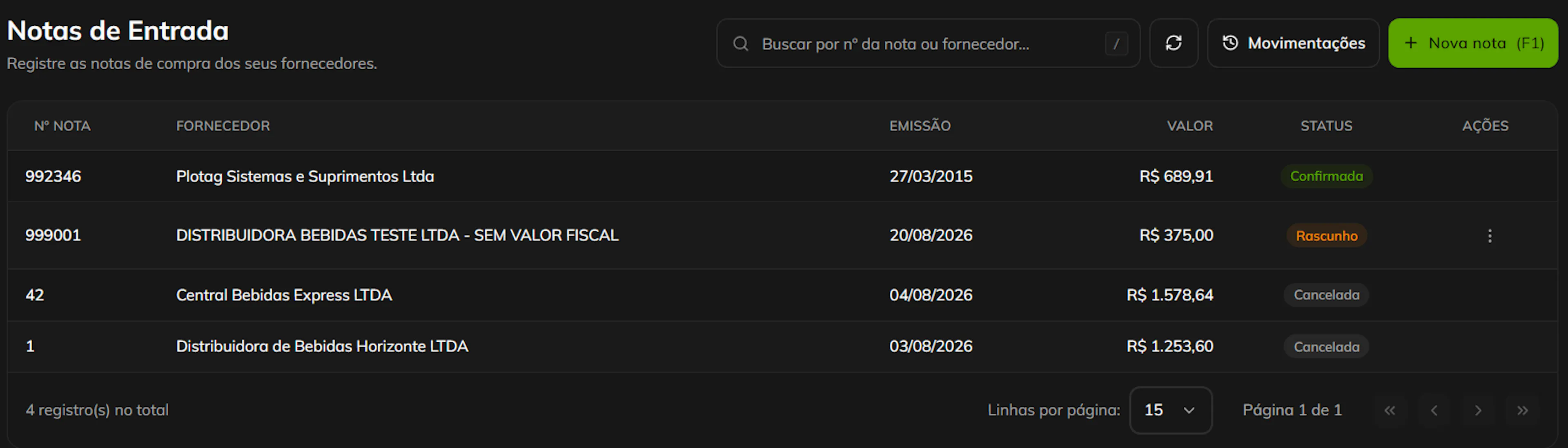
- Selecione o menu Notas de entrada.

- Clique em + Nova nota.
- Selecione e abra o arquivo da nota fiscal.
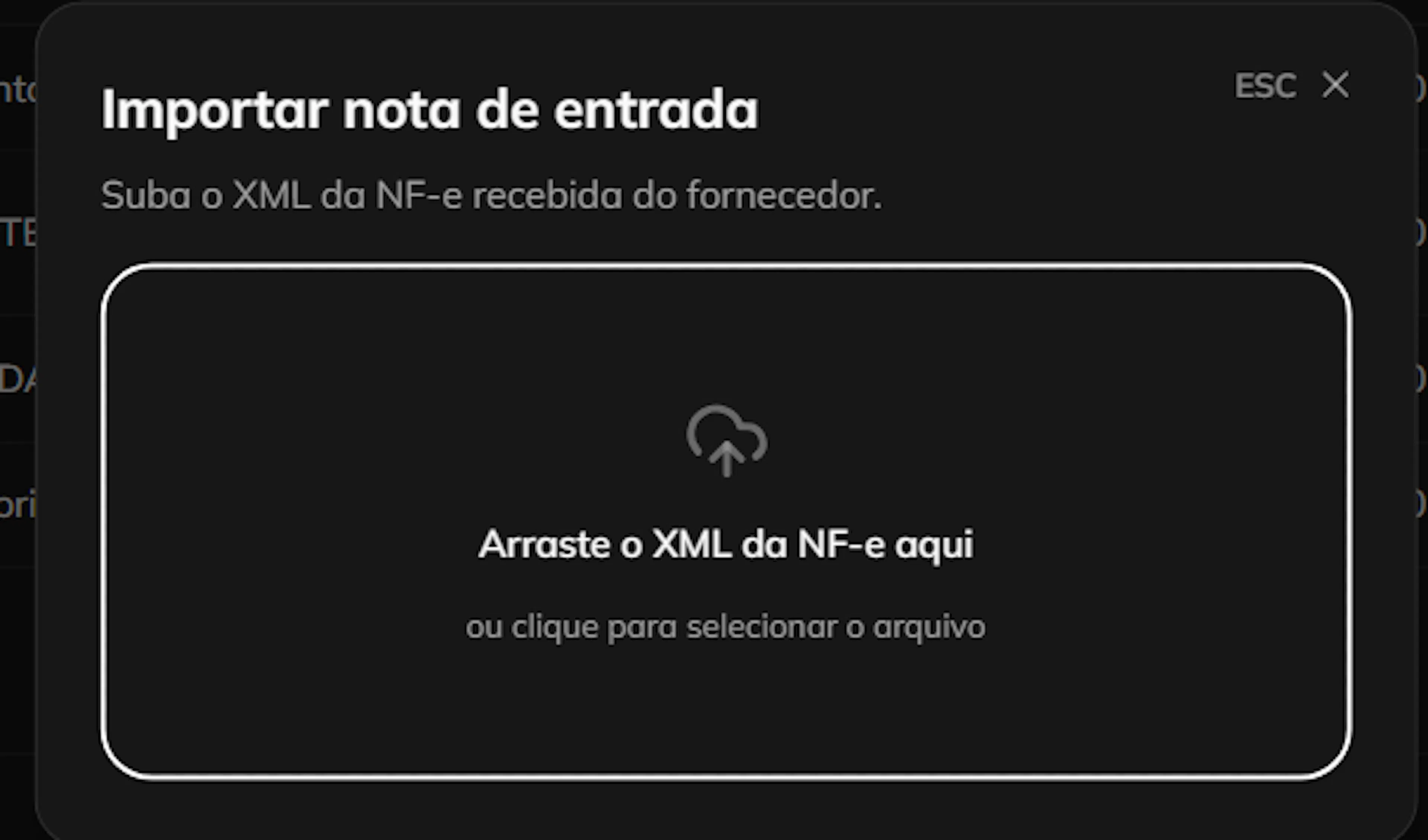
💡 Importante: o arquivo precisa estar no formato XML.
- Após inserir o arquivo, será exibida a lista dos produtos da nova entrada.
- Vincule a entrada a um fornecedor:
- Se o fornecedor já estiver cadastrado, selecione Vincular existente e escolha o fornecedor desejado.
- Caso ainda não esteja cadastrado, selecione a opção para cadastrar um novo fornecedor e informe o nome e o CNPJ.
- Em seguida, vincule cada produto da nota a um produto já cadastrado no cardápio. Para isso, pesquise pelo produto e selecione o cadastro correspondente.
- Caso o produto ainda não esteja cadastrado, você também poderá criar um novo produto.
- Após realizar todos os vínculos e preencher as informações necessárias, clique em Confirmar entrada para finalizar o registro da nota.
Como continuar uma nota em rascunho
Caso você insira o arquivo XML, mas não consiga finalizar o cadastro naquele momento, não se preocupe. Ao sair da página sem confirmar a entrada, a nota ficará salva como rascunho, permitindo que você continue o cadastro posteriormente.
Para continuar:
- Acesse a listagem de Notas de entrada.
- Localize a nota que está em rascunho.
- Clique nos três pontinhos (⋮).
- Selecione a opção Continuar.
- Finalize o cadastro e clique em Confirmar entrada.
Caso não queira mais finalizar aquela nota, também é possível cancelá-la. O registro permanecerá na listagem para consulta.
Como consultar as notas e movimentações
Na tela de Notas de entrada, você encontrará a listagem de todas as notas já cadastradas, incluindo a nova entrada.
Ao lado da opção + Nova nota, está disponível o botão Movimentações. Nessa área, você pode acompanhar o histórico das ações realizadas nas notas de entrada. 📋