

Como atender conversas na caixa de entrada do WhatsApp Boost
Neste artigo você aprende a usar a caixa de entrada de conversas do WhatsApp Boost: alternar o atendimento entre você e a IA, editar contatos, enviar produtos do catálogo e compartilhar o link da loja. Ideal para lojistas que atendem clientes pelo WhatsApp no dia a dia.
Antes de começar
Confira se você tem tudo pronto:
- Plano Boost ativo
- Número de WhatsApp conectado ao JÃO
- Acesso à loja com permissão de atendimento
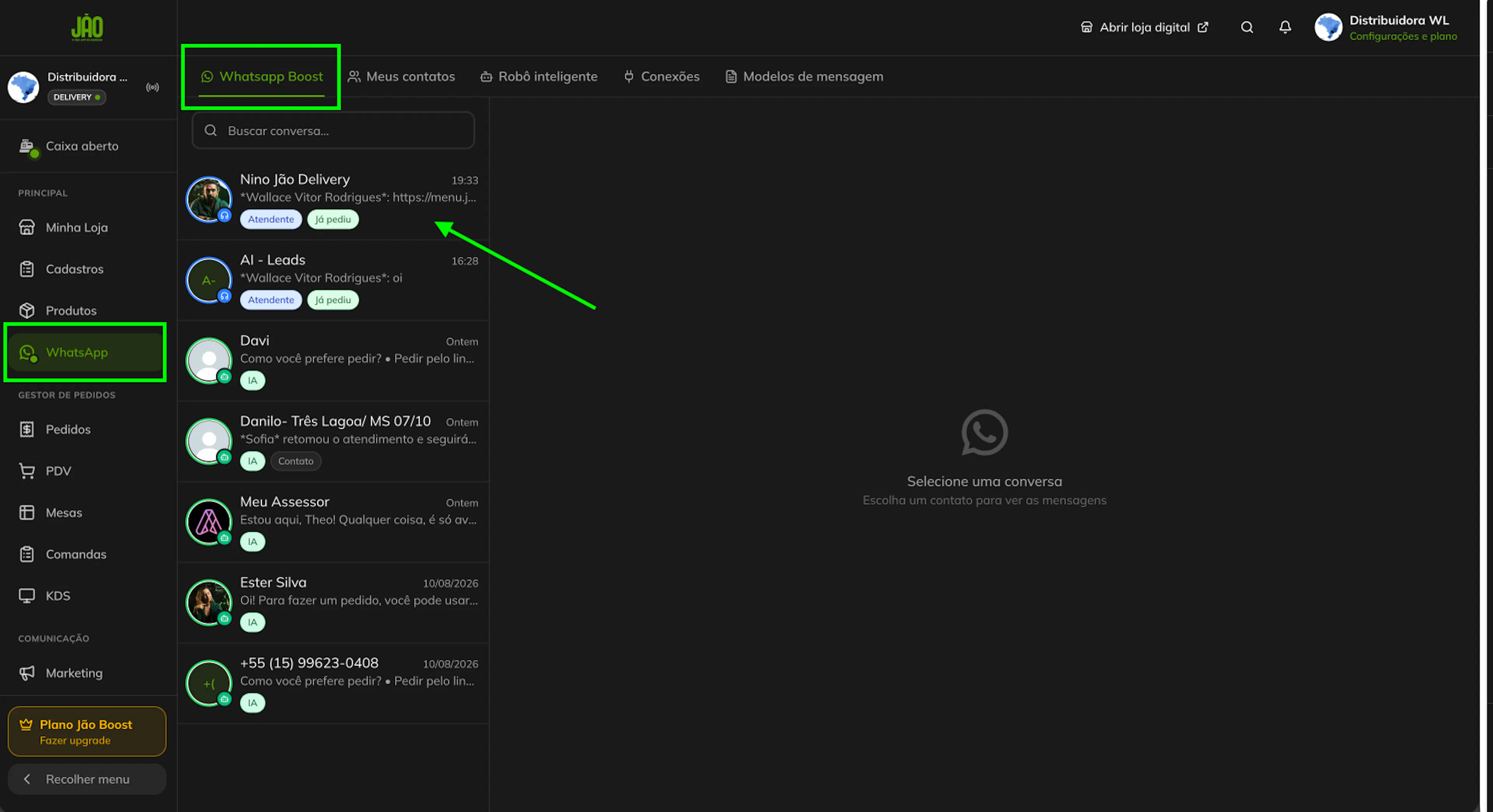
Como funciona a caixa de entrada
À esquerda fica a lista de conversas, com uma busca por nome ou telefone no topo. Cada conversa exibe etiquetas de status que indicam rapidamente o que está acontecendo:
- Atendente — a conversa está sendo conduzida por uma pessoa
- IA — a Sofia está respondendo automaticamente
- Já pediu — o cliente já fez pelo menos um pedido
- Contato — o cliente está salvo na sua base
Ao clicar em uma conversa, ela abre no painel à direita, onde ficam todas as ações de atendimento.
Alternar entre você e a IA
No painel da conversa há um botão de alternância que transfere o controle do atendimento:
- Quando estiver como Você está atendendo, as mensagens são enviadas por você e a IA fica pausada naquela conversa.
- Clique em Deixar IA assumir para devolver o controle à Sofia, que volta a responder automaticamente.
Use isso sempre que precisar entrar pessoalmente em um atendimento e depois soltar de novo para a IA.
Cada mensagem no histórico mostra um ícone indicando se foi enviada pela IA ou por um atendente — assim você acompanha quem respondeu o quê.
Editar um contato
- No painel da conversa, clique no ícone de lápis (Editar Contato).
- Renomeie o contato, se quiser.
- Adicione labels para organizar o cliente: VIP, Novo cliente, Aguardando, Resolvido, Problema, Interessado, Itens, Botões ou Informações.
- Salve as alterações.
As labels ajudam você a filtrar e priorizar atendimentos com um olhar só.
Enviar um produto no chat
- Clique em Enviar produto.
- Use a busca para encontrar o item no seu catálogo.
- Selecione o produto para enviá-lo direto na conversa.
O cliente recebe o item no próprio chat, sem precisar sair do WhatsApp.
Enviar o link da loja
No painel da conversa, clique no botão que insere o link da loja digital automaticamente na caixa de mensagem. Basta enviar — o cliente recebe o link para navegar pelo catálogo completo e fazer o pedido.
Pronto!
Agora você consegue conduzir qualquer atendimento pela caixa de entrada: assumir a conversa quando precisar, devolver para a IA, organizar contatos com labels e enviar produtos e o link da loja sem sair do chat.
Dicas
- Deixe a IA assumir os primeiros contatos e entre pessoalmente só quando o cliente pedir algo mais específico — isso economiza seu tempo sem perder atendimento.
- Use a label VIP nos clientes recorrentes para dar prioridade a eles na sua lista.
- O botão Enviar produto é o caminho mais rápido para transformar uma dúvida em pedido: quando o cliente perguntar sobre um item, envie o produto direto no chat.
E se não funcionar?
A IA continua respondendo mesmo depois de eu assumir. Confirme que o botão está marcado como Você está atendendo naquela conversa específica. A alternância vale por conversa, não para a caixa inteira.
Não encontro um produto ao clicar em Enviar produto. Verifique se o item está cadastrado e ativo no seu catálogo. Produtos inativos não aparecem na busca.
Artigos relacionados
- Como criar um template de mensagem no WhatsApp
- Como cadastrar produtos no catálogo
- Como conectar seu número de WhatsApp ao JÃO
Ainda com dúvida? Fale com a gente pelo WhatsApp.